Aplicación de efectos
Es posible aplicar efectos a los niveles de animación, imágenes y clips de video expuestos en las columnas de la Planilla (o capas de la Línea de tiempo), mediante el uso del Diagrama de efectos, donde cada elemento será representado como un nodo.
La relación entre el contenido de las columnas/capas y los efectos podrá ser administrado mediante la conexión o desconexión entre los respectivos nodos.

Uso del Diagrama de efectos
En el Diagrama de efectos todas las columnas/capas serán mostradas como nodos conectados a un nodo de Salida, conectado a su vez al nodo de la Escena: esto significa que su contenido será parte de la escena y será parte del procesamiento final, según este diagrama.
Cuando se agreguen efectos, éstos se mostrarán como nodos, con conectores para crear vínculos que ayuden a definir la manera en que el efecto afectará al contenido de la escena.
Los nodos de columnas/capas contendrán los interruptores Visibilidad en mesa de trabajo ( ) y Visibilidad durante el procesamiento (
 ) en su esquina superior derecha: estos interruptores estarán vinculados a los presentes en los encabezados de las columnas de la Planilla (o capas de la Línea de tiempo) (ver Trabajo con columnas/capas ). Los nodos de los efectos sólo contendrán el interruptor de Visibilidad durante el procesamiento (), que permitirá excluir temporalmente sus efectos del procesamiento de la escena.
Los nodos podrán ser fácilmente seleccionados o deseleccionados. Los nodos seleccionados, serán resaltados en blanco; el nodo activo mostrará su nombre en amarillo.
Truco
Para acceder al Diagrama de efectos:
Hacer clic en el botón Diagrama de efectos/escenario ( ) en la esquina inferior derecha del panel Diagrama, hasta que en la barra de título del panel se lea Diagrama de efectos.
Truco
Para navegar en el Diagrama de efectos:
Realizar una de las siguientes acciones:
Usar la rueda del ratón o los atajos (de forma predefinida las teclas + y -) para ampliar o reducir la vista.
Hacer clic central y arrastrar para desplazar la vista en cualquier dirección.
Usar el botón Ajustar a ventana (
 ) en la esquina inferior izquierda del Diagrama, para mostrar todos los objetos en la ventana.
Usar el botón Enfocar en nodo actual (
 ) en la esquina inferior izquierda del Diagrama, para centrar la vista en el nodo actual.
Usar el botón Reordenar nodos (
 ) en la esquina inferior izquierda del Diagrama, para reorganizar automáticamente los nodos en el Diagrama.
Usar el botón Restablecer tamaño (
 ) en la esquina inferior izquierda del Diagrama (o su atajo predefinido Alt + 0), para visualizar todos los nodos a su tamaño predefinido.
Truco
Para renombrar un nodo:
Hacer Ctrl + doble clic sobre el nombre del nodo que se desee renombrar.
Truco
Para minimizar o maximizar los nodos de una columna/capa o un efecto:
Realizar una de las siguientes acciones:
Hacer clic sobre el botón con forma de flecha, en la esquina superior izquierda del nodo, para minimizarlo o maximizarlo selectivamente.
Hacer clic en el botón Maximizar nodos (
 ) en la esquina inferior izquierda del Diagrama, para maximizar/minimizar todos los nodos.
Truco
Para seleccionar nodos:
Realizar una de las siguientes acciones:
Hacer clic en un nodo para seleccionarlo.
Hacer clic y arrastrar para seleccionar un grupo de nodos.
Hacer Ctrl-clic (PC) o Cmd-clic (macOS) para agregar o quitar un nodo de la selección.
Nota
Es posible seleccionar líneas de vínculo conjuntamente con nodos (ver Edición del diagrama de efectos ).
Truco
Para mover los nodos de una selección:
Hacer clic y arrastrar cualquier nodo de la selección.
Truco
Para excluir (o volver a incluir) un nodo temporalmente del procesamiento:
Hacer clic en el botón Visibilidad durante el procesamiento () en la esquina superior derecha del nodo de efecto.
Agrupación de nodos
Es posible agrupar varios nodos para conformar un único nodo, con el propósito de administrar más eficientemente el Diagrama de efectos. Los grupos podrán ser abiertos para ser examinados y editados, y sus componentes podrán ser seleccionados para posteriores operaciones, como la edición de las opciones de los efectos o la creación de nuevos grupos.
Truco
Para Agrupar los nodos seleccionados:
Realizar una de las siguientes acciones:
Hacer clic derecho sobre uno de los nodos seleccionados y elegir Agrupar en el menú.
Presionar los atajos Ctrl-G (PC) o Cmd-G (macOS).
Truco
Para abrir un Grupo:
Hacer clic derecho sobre el grupo y elegir la opción Abrir grupo en el menú: el grupo de nodos será mostrará dentro de un marco, pudiendo verse tanto los vínculos entre los nodos del grupo, como los vínculos con nodos externos al mismo.
Nota
En el Diagrama, mientras se esté visualizando el contenido de un grupo, no será posible editar los vínculos entre los nodos del grupo, ni los vínculos con otros nodos, externos al mismo.
Truco
Para cerrar un Grupo:
Hacer clic sobre el botón de Cerrar grupo en la esquina superior derecha del marco del grupo.
Truco
Para disolver un Grupo:
Hacer clic derecho sobre el nodo del grupo y elegir Desagrupar en el menú o presionar el atajo Ctrl-Mayús-G (PC) o Cmd-Mayús-G (macOS).
Inserción de efectos
Es posible Insertar efectos entre nodos existentes, Agregar efectos al Diagrama o Reemplazar nodos de efectos previamente creados. Esto podrá ser realizado desde la ventana del Explorador de efectos o usando el menú contextual emergente al hacer clic derecho sobre los nodos o un área vacía del Diagrama de efectos. En ambos casos se desplegará una lista organizada en carpetas/submenús conteniendo conjuntos de efectos relacionados; en caso de que se hubieran definido Preajustes para un determinado efecto, se desplegará una carpeta/submenú adicional con el nombre de dicho efecto, conteniéndolos (ver Creación de preajustes ).
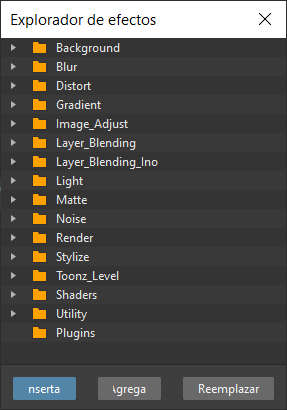
Al insertar efectos, éstos serán ubicados a lo largo del vínculo que comienza en el conector de salida del nodo seleccionado; al agregar efectos, éstos serán ubicados al final de un nuevo vínculo que comenzará en el conector de salida del nodo seleccionado.
En caso de que hubiera varios nodos seleccionados, el efecto será agregado/insertado en cada uno de los nodos seleccionados, y todos los efectos agregados/insertados estarán Vinculados y conectados entre sí por medio de una línea de color verde. Esto significará que cada vez que un efecto sea editado, todos los nodos vinculados al mismo cambiarán también, a menos que se decida deshacer el vínculo para comenzar a editarlos de forma independiente.
Para aplicar efectos de forma global también será posible usar el nodo Escena como si se tratara del nodo de una columna/capa (pero representando a todo el contenido de la escena) e insertar efectos a partir de allí.
Es posible usar tres tipos distintos de efectos en el Diagrama, cada uno de ellos utilizará una variedad distinta de nodos:
Efectos básicos, como el efecto Desenfoque, que permiten modificar el contenido de una columna/capa; se presentarán como nodos de color azul con un conector de entrada a la izquierda, etiquetado como Source (Origen) y un conector de salida del lado izquierdo.
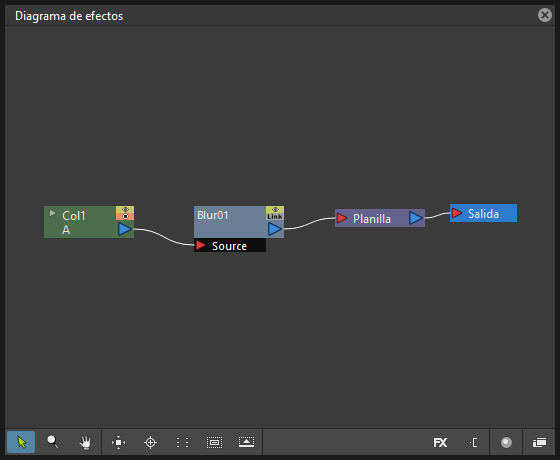
Para afectar a una columna/capa, deberán ser insertados en el vínculo que une a dicho nodo con el nodo de la Escena, de manera que el nodo de la columna/capa quede conectado al conector de entrada del efecto y el conector de salida del efecto quede conectado al nodo de la Escena.
En caso de que se hubieran aplicado varios efectos encadena, serán aplicados uno después del otro, siguiendo el orden desde el nodo de la columna/capa hacia el de la Escena.
Efectos combinados, como el efecto Mate interior, que permiten modificar el contenido de una columna/capa de acuerdo al contenido de otras columnas/capas; se presentarán como nodos de color rosado con dos o más conectores de entrada a la izquierda y un conector de salida del lado izquierdo.
Para afectar a una columna/capa, deberán ser insertados en el vínculo que une a dicho nodo con el nodo de la Escena, de manera que el nodo de la columna/capa quede conectado al conector de entrada Source del efecto, a la vez que otras columnas/capas estarán conectadas a los otros conectores de entrada, cuyos nombres dependerán de cada efecto; el conector de salida del efecto deberá estar conectado al nodo de la Escena.
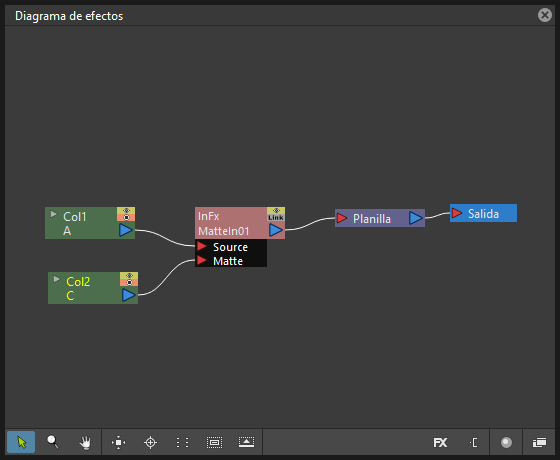
Por ejemplo, en el caso del efecto Mate interior, la columna/capa a la que se le controlará su opacidad deberá estar conectada al conector de entrada Source, la columna que contenga la información de opacidad deberá estar conectada al puerto de entrada llamado Matte, y el conector de salida del efecto deberá estar conectado al nodo de la Escena.
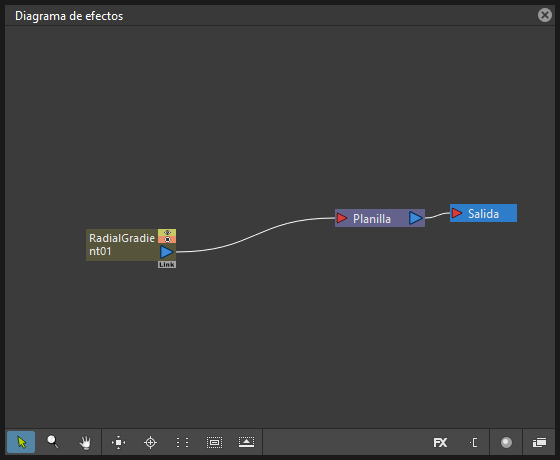
Efectos que crean nuevas imágenes, como el efecto Gradiente radial, que serán expuestos en columnas de la Planilla (capas de la Línea de tiempo) y por lo tanto se comportarán de manera similar a éstas; se presentarán como nodos de color marrón conteniendo únicamente un conector de salida del lado izquierdo. Estos nodos de efectos deberán ser conectados al nodo de la Escena para ser incluidos en el procesamiento de la escena, o estar conectados a alguno de los conectores de entrada de otros nodos de efectos.
Truco
Para abrir el Explorador de efectos:
Realizar una de las siguientes acciones:
Elegir Paneles → Explorador de efectos
Hacer clic en el botón Explorador de efectos (
 ) en la barra inferior del panel Diagrama de efectos.
Truco
Para insertar un efecto:
Realizar una de las siguientes acciones:
Seleccionar los nodos a partir de los cuales se desee insertar un nuevo efecto, seleccionar el efecto que se desee insertar en el Explorador de efectos y hacer clic en el botón Insertar.
Seleccionar los nodos a partir de los cuales se desee insertar un nuevo efecto, hacer clic derecho sobre cualquiera de ellos y elegir Insertar efecto en el menú, luego seleccionar el efecto deseado en los submenús disponibles.
Seleccionar las líneas de vínculo donde se desee insertar un nuevo efecto, hacer clic derecho sobre cualquiera de ellas y elegir Insertar efecto en el menú, luego seleccionar el efecto deseado en los submenús disponibles (ver Edición del Diagrama de efectos ).
Truco
Para agregar un efecto:
Seleccionar los nodos a partir de los cuales se desee agregar un nuevo efecto.
Realizar una de las siguientes acciones:
Seleccionar el efecto que se desee agregar en el Explorador de efectos y hacer clic en el botón Agregar.
Hacer clic derecho sobre cualquiera de los nodos seleccionados y elegir Agregar efecto en el menú, luego seleccionar el efecto deseado en los submenús disponibles.
Truco
Para reemplazar un efecto:
Seleccionar los nodos de efectos que se desee reemplazar con un nuevo efecto.
Realizar una de las siguientes acciones:
Seleccionar el efecto que se desee agregar en el Explorador de efectos y hacer clic en el botón Reemplazar.
Hacer clic derecho sobre cualquiera de los nodos seleccionados y elegir Reemplazar efecto en el menú, luego seleccionar el efecto deseado en los submenús disponibles.
Truco
Para insertar/agregar efectos a toda la escena:
Seleccionar el nodo Escena.
Realizar una de las siguientes acciones:
Seleccionar el efecto que se desee insertar/agregar en el Explorador de efectos y hacer clic en el botón Insertar o Agregar.
Hacer clic derecho sobre el nodo Escena y elegir Insertar efecto o Agregar efecto en el menú, luego seleccionar el efecto deseado en los submenús disponibles.
Truco
Para renombrar un nodo:
Ctrl + doble clic (PC) o Cmd + doble clic (macOS) sobre el nombre del nodo e ingresar un nuevo nombre.
Edición del Diagrama de efectos
El flujo de los vínculos entre nodos tiene que ser considerado de izquierda a derecha, desde los nodos de columnas/nodos hasta el nodo de Salida, atravesando en nodo Escena. Si a lo largo del trayecto hubiera uno o varios efectos, el contenido de las columnas/capas será consecuentemente procesado antes de llegar a la salida.
Desde los conectores de salida de los nodos, podrán partir varias líneas de conexión al mismo tiempo permitiendo, por ejemplo, que una columna/capa sea procesada sin modificaciones, así como ser usada para enmascarar otra columna/capa. También será posible definir permanentemente si ciertas columnas/capas serán procesadas o no, preservando o borrando su vínculo con el nodo Escena.
Será posible controlar la forma en que los nodos de las columnas/capas y de efectos interactuarán entre ellos, editando los vínculos entre ellos o creando nuevos vínculos, antes de ser procesados.
Nota
En los efectos que acepten varias conexiones de entrada, será posible cambiar el orden de las mismas haciendo clic y arrastrando sobre dichas conexiones.
Es posible seleccionar nodos de efectos y sus vínculos para poder cortarlos, copiarlos, pegarlos o borrarlos. Al estar seleccionados, los nodos y vínculos aparecerán resaltados en color blanco; el nodo actual tendrá su etiqueta en color amarillo; cuando al menos un objeto se encuentre seleccionado, sus vínculos correspondientes se mostrarán en color azul.
Al pegar una selección copiada/cortada, varias opciones se encontrarán disponibles:
Usar Pegar para pegar la selección copiada/cortada en el Diagrama de efectos.
Usar Pegar (insertar) para insertar la selección copiada/cortada en los vínculos seleccionados.
Usar Pegar (agregar) para agregar la selección copiada/cortada al final de nuevos vínculos que partirán de los nodos seleccionados.
Usar Pegar (reemplazar) para reemplazar los nodos de efecto seleccionados con los almacenados en memoria.
Nota
Los vínculos también deberán estar seleccionados, conjuntamente con los nodos, al copiar/cortar una selección, si se desea preservar sus vínculos al pegar luego.
Truco
Para crear conexiones entre nodos:
Hacer clic y arrastrar desde el conector de salida de un nodo al conector de entrada de un nodo de efecto.
Truco
Para seleccionar nodos y conexiones:
Realizar una de las siguientes acciones:
Hacer clic para seleccionar un nodo o una conexión.
Hacer clic y arrastrar para seleccionar un conjunto de nodos y sus conexiones.
Hacer Ctrl-clic (PC) o Cmd-clic (macOS) para agregar o quitar un nodo o conexión a la selección.
Truco
Para borrar conexiones entre nodos:
Seleccionar las conexiones que se desee borrar y realizar una de las siguientes acciones:
Elegir Editar → Borrar.
Hacer clic derecho sobre cualquier conexión seleccionada y elegir Borrar desde el menú.
Truco
Para conectar un nodo al nodo Escena:
Realizar una de las siguientes acciones:
Arrastrar desde el conector de salida del nodo hasta el conector de entrada del nodo Escena.
Hacer clic derecho sobre el nodo que se desee conectar al nodo Escena y elegir Conectar a la escena en el menú.
Truco
Para desconectar un flujo del nodo Escena:
Realizar una de las siguientes acciones:
Borrar la conexión desde el nodo hacia el nodo Escena.
Hacer clic derecho sobre el nodo de se desee desconectar del nodo Escena y elegir Desconectar de la escena en el menú.
Truco
Para insertar un nodo de efecto en una línea de conexión:
Hacer Alt-clic y arrastrar sobre la línea de conexión.
Truco
Para extraer un nodo de efecto de un flujo:
Hacer Alt-clic y arrastrar fuera del flujo.
Truco
Para editar una selección de nodos de efecto:
Realizar una de las siguientes acciones:
Usar el comando Copiar para mantener en memoria la selección para operaciones futuras.
Usar el comando Cortar para eliminar la selección de nodos del Diagrama de efectos y mantenerla en memoria para operaciones futuras.
Usar el comando Pegar para pegar la selección en memoria, en el Diagrama de efectos.
Hacer clic derecho sobre una línea de conexión y usar Pegar (insertar) para insertar la selección guardada en memoria en la conexión seleccionada.
Hacer clic derecho sobre un nodo y usar Pegar (agregar) para agregar la selección guardada en memoria al final de las nuevas conexiones creadas.
Hacer clic derecho sobre un nodo de efecto y usar Pegar (reemplazar) para reemplazar los nodos de efecto seleccionados con los guardados en memoria.
Usar el comando Borrar para borrar los nodos seleccionados.
Nota
Todos estos comandos también se encuentran disponibles en el menú emergente al hacer clic derecho sobre los nodos y líneas de conexión.
Truco
Para Crear un efecto vinculado:
Seleccionar los nodos de efecto que se desee vincular.
Hacer clic derecho sobre alguno de los nodos seleccionados y elegir Crear efecto vinculado en el menú.
Truco
Para Desvincular efectos vinculados:
Seleccionar los nodos de efecto que se desee desvincular.
Hacer clic derecho sobre uno de los nodos seleccionados y elegir Desvincular en el menú.
Uso de varios nodos de salida
En el Diagrama de efectos de forma predefinida el nodo Escena se encuentra conectado a un nodo Salida: esto significa que todos los nodos conectados al nodo Escena serán procesados, tanto en las previsualizaciones como en el procesamiento final.
Será posible limitar el procesamiento a algún nodo específico del Diagrama mediante la creación de nodos de Salida adicionales, conectados al nodo al que se desee limitar el procesamiento.
Cuando se hubiera creado más de un nodo de Salida, será posible definir cual deberá ser considerado el nodo activo (el que será tomado en cuenta para las previsualizaciones y el procesamiento final de la escena); el nodo de Salida activo será mostrado en color azul, mientras que los demás aparecerán en un color cian apagado.
Truco
Para limitar la salida a un nodo específico:
Seleccionar el nodo hasta el cual se desee limitar la salida.
Realizar una de las siguientes acciones:
Hacer clic en el botón Nuevo nodo de salida (
 ) en la esquina inferior derecha del Diagrama de efectos.
Hacer clic derecho sobre el nodo y elegir Nuevo nodo de salida en el menú.
Truco
Para agregar un nodo de Salida:
Realizar una de las siguientes acciones:
Hacer clic en el botón Nuevo nodo de salida (
) en la esquina inferior derecha del Diagrama de efectos.Hacer clic derecho en el Diagrama y elegir Nuevo nodo de salida en el menú.
Truco
Para conectar un nodo a un nodo de Salida:
Hacer clic y arrastrar desde el conector de salida del nodo deseado hasta el conector de entrada del nodo Salida.
Truco
Para definir el nodo de Salida activo:
Hacer clic derecho sobre el nodo Salida que se desee activar y elegir Activar en el menú.
Truco
Para eliminar un nodo de Salida:
Realizar una de las siguientes acciones:
Seleccionarlo y elegir Editar → Borrar.
Hacer clic derecho sobre el nodo de Salida que se desee eliminar y elegir Borrar en el menú.
Nota
No será posible eliminar el último nodo de Salida del Diagrama de efectos.
Edición de las Opciones de efectos
Es posible controlar los parámetros de los efectos y sus animaciones mediante el uso del panel Opciones de efectos. De acuerdo al efecto que se encuentre seleccionado, el panel mostrará una distribución de deslizadores, casillas de verificación, campos numéricos, campos de texto, etc.
En la sección inferior del panel, existe un área de previsualización que permitirá revisar el resultado del efecto aplicado: será posible expandirla o contraerla, activarla o desactivarla, navegar por su contenido, definir su color de fondo o limitarla a mostrar el encuadre de la cámara activa. El área de previsualización podrá ser expandida o contraída haciendo clic en los símbolos +/- a la izquierda del texto Ver muestra, en la esquina inferior izquierda del panel de Opciones de efectos.
Los parámetros podrán ser animados marcando claves en fotogramas específicos. Existe un botón Marcar fotograma clave ( ) en la barra inferior del área de previsualización, que permitirá marcar fotogramas clave para todos los parámetros del efecto mostrado. Para cada uno de los parámetros que puedan ser animados existirá también un botón Marcar fotograma clave () específico, a la derecha del nombre del parámetro, que permitirá marcar claves para cada uno de forma independiente.
El botón Marcar fotograma clave () del área de previsualización, podrá presentar los siguientes colores:
Gris, cuando no existan claves para ningún parámetro en el fotograma actual.
Naranja a bandas, cuando existan claves para al menos un parámetro en el fotograma actual.
Naranja, cuando existan claves para todos los parámetros en el fotograma actual.
El botón Marcar fotograma clave () de cada parámetro, podrá presentar los siguientes colores:
Gris, cuando no exista un clave para el parámetro en el fotograma actual.
Naranja, cuando exista un clave para el parámetro en el fotograma actual.
Marrón apagado, cuando el parámetro esté animado, pero no exista un clave en el fotograma actual.
Amarillo apagado con un círculo central, cuando se hubiera modificado el valor de un parámetro animado y no existiera un clave en el fotograma actual.
Será posible navegar por los fotogramas y claves mediante el uso de los botones correspondientes en la barra inferior del panel. Los botones Clave anterior ( ) y Clave siguiente (
 ) estarán disponibles si hubiera más de un clave definido.
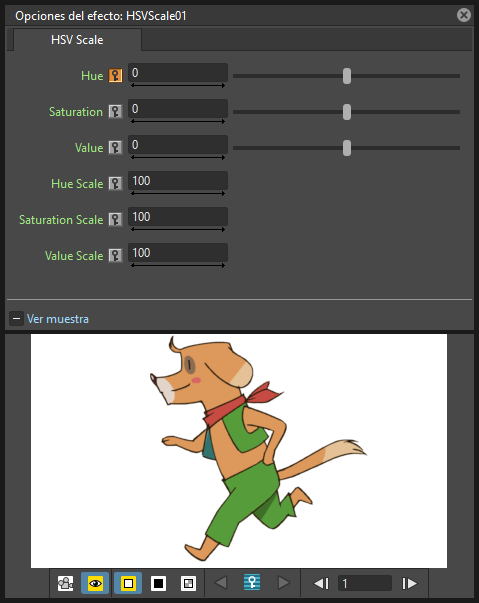
Cuando no hubiera fotogramas clave definidos, el valor especificado para los parámetros será usado a lo largo de todas la escena.
Truco
Para abrir el panel de Opciones de efectos:
Realizar una de las siguientes acciones:
Hacer clic derecho sobre un nodo de efecto y elegir **Editor de efectos…* en el menú.
Hacer doble clic sobre el nodo de efecto.
Truco
Para definir valores para un efecto:
Utilizar los deslizadores, casillas de verificación, campos numéricos y de texto, etc. disponibles, para configurar el efecto de la manera deseada.
Truco
Para definir el fotograma actual:
Realizar una de las siguientes acciones:
Introducir el número de fotograma o usar los botones Fotograma anterior y Fotograma siguiente disponibles en la parte inferior del área de previsualización del panel.
Mover el cursor de tiempo en la Planilla/Línea de tiempo o en el Editor de funciones.
Usar la barra de fotogramas o los botones de reproducción en la barra inferior del Visor.
Truco
Para marcar un clave para todos los parámetros de un efecto en el fotograma actual:
Realizar una de las siguientes acciones:
Si en el fotograma actual no hubiera un clave, hacer clic en el botón Marcar fotograma clave (
) en la barra inferior del área de previsualización: el color del botón cambiará de gris a naranja y los valores actuales de todos los parámetros se transformarán en claves.Si en el fotograma actual hubiera claves sólo para algunos parámetros, hacer clic en el botón Marcar fotograma clave (
) en la barra inferior del área de previsualización: el color del botón cambiará de mostrar naranja a bandas a naranja y los valores actuales de todos los parámetros se transformarán en claves.
Definir los valores de los parámetros.
Truco
Para marcar claves para parámetros específicos en el fotograma actual:
Si en el fotograma actual no hubiera un clave para el parámetro deseado, hacer clic en el botón Marcar fotograma clave (
) a la derecha del nombre del mismo: el color del botón cambiará de gris a naranja y el valor actual del parámetro se transformará en clave.Definir el valor del parámetro.
Nota
Si en el fotograma actual no hubiera un clave para el parámetro deseado y se hubiera modificado su valor, el botón Marcar fotograma clave () a la derecha del nombre del mismo, cambiará su color a amarillo apagado. Hacer clic para marcar un clave.
Truco
Para eliminar todos los claves de los parámetros de un efecto en el fotograma actual:
Realizar una de las siguientes acciones:
Si hubiera claves marcados para todos los parámetros, hacer clic en el botón Marcar fotograma clave (
) en la barra inferior del área de previsualización: su color cambiará de naranja a gris.Si hubiera claves marcados sólo para algunos de los parámetros, hacer clic dos veces en el botón Marcar fotograma clave (
) en la barra inferior del área de previsualización: con el primer clic su color cambiará de naranja a bandas a naranja y con el segundo clic cambiará a gris.
Truco
Para eliminar un clave de un parámetro específico en el fotograma actual:
Hacer clic en el botón Marcar fotograma clave () a la derecha del nombre del parámetro: su color cambiará de gris a *naranja.
Truco
Para recorrer los fotogramas donde existan claves marcados:
Usar los botones Clave anterior () y Clave siguiente () disponibles a los lados del botón Marcar fotograma clave ().
Truco
Para activar/desactivar la previsualización:
Realizar una de las siguientes acciones:
Hacer clic en el botón Previsualizar cámara (
 ) en la barra inferior del área de previsualización, para limitar la previsualización al encuadre de la cámara activa.
Hacer clic en el botón Previsualizar (
) en la barra inferior del área de previsualización, para previsualizar el resultado en un área que será posible ajustar libremente.
Truco
Para redimensionar el área de previsualización:
Realizar una de las siguientes acciones:
Arrastrar el separador horizontal.
Arrastrar el separador hacia el borde inferior del panel para ocultar el área de previsualización.
Arrastrar el separador colapsado hacia el centro del panel para volver a mostrar el área de previsualización.
Nota
La proporción del área de previsualización de cámara, dependerá de la Proporción de la cámara activa.
Truco
Para cambiar el color de fondo del área de previsualización:
Usar los botones disponibles en la barra inferior del área de previsualización para elegir un fondo Blanco ( ), Negro (
 ) o Transparente (
 ).
).
Truco
Para navegar el área de previsualización:
Realizar una de las siguientes acciones:
Usar la rueda del ratón o los atajos (de forma predefinida las teclas + y -) para ampliar o reducir la vista.
Hacer clic central y arrastrar para desplazar la vista en cualquier dirección.
Usar el atajo del comando Restablecer vista (de forma predefinida Alt + 0) para mostrar la previsualización a su tamaño real.
Uso de los Manipuladores de efectos
Algunos parámetros de efectos, relativos a posiciones o dimensiones, presentan algunos controles para poder ser manipulados directamente en el Visor, usando el cuadre de la cámara activa y otros elementos de la escena como referencia. Por ejemplo, el efecto Gradiente radial presenta dos manipuladores circulares que pueden ser editados para permitir definir los tamaños mínimo y máximo del gradiente.
Tan pronto como se seleccione el nodo de un efecto en el Diagrama, se activará la herramienta Animar y se mostrarán los manipuladores correspondientes a dicho efecto, si los hubiera. Las opciones de la herramienta Animar harán referencia a la columna a la que se encuentre aplicado el mismo, pero en caso de que el efecto creara su propia imagen desde cero (p.ej: los efectos Gradiente radial o Rayo de luz) las opciones se referirán a la columna del efecto en sí misma (ver Animación de efectos ).
Truco
Para visualizar los manipuladores de los efectos en el Visor:
Seleccionar el nodo del efecto en el Diagrama de efectos.
Truco
Para usar los manipuladores de los efectos:
Arrastrar los manipuladores mostrados en el Visor. A medida que se posa el puntero del ratón sobre un manipulador, su forma cambiará para indicar el parámetro que podrá ser modificado.
Nota
Algunos manipuladores contienen un asa de control como referencia; sin embargo cualquier punto a lo largo del manipulador podrá ser usado para arrastrar.
Definición de colores y espectros de colores
Es posible que algunos efectos requieran de la definición de un color o un espectro de colores.
Los colores podrán ser definidos mediante la edición de sus valores Rojo, Verde, Azul y Alfa correspondientes, o mediante el Editor de estilos.
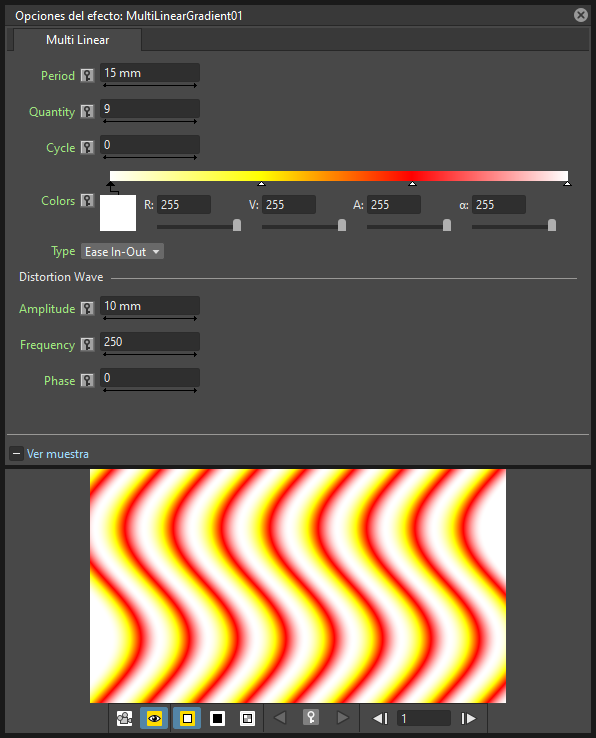
Será posible definir espectros de color (una serie de colores que definan un gradiente continuo) agregando cualquier color que sea necesario, así como editando cada uno de los colores existentes de forma independiente. Un color del espectro podrá ser movido para definir la distancia entre dos colores, así como el gradiente intermedio generado por ese color y los adyacentes.
Truco
Para definir un color:
Realizar una de las siguientes acciones:
Definir los valores de Rojo, Verde, Azul y Alfa.
Hacer clic en la miniatura de color y usar el Editor de estilos para editarlo (ver Colores ).
Truco
Para definir un color del espectro:
Seleccionar la flecha debajo del espectro que identifica a cada color y editar el color deseado.
Truco
Para agregar un color al espectro:
Hacer clic en el espectro, donde se desee agregar el nuevo color.
Truco
Para mover un color en el espectro:
Hacer clic y arrastrar la flecha que identifica al color deseado a una nueva posición.
Truco
Para eliminar un color del espectro:
Hacer clic y arrastrar la flecha que identifica al color que se desee eliminar hacia abajo.
Creación de preajustes
Es posible guardar la configuración y animación de los parámetros de un efecto como un Preajuste, para poder volver a cargarlo en otra ocasión, tanto mediante el Explorador de efectos, como del menú contextual del Diagrama de efectos.
Cuando se guarda un preajuste para un efecto en particular, en el Explorador de efectos el ícono del efecto se transformará en un ícono de carpeta, la carpeta contendrá el preajuste guardado, permaneciendo aún disponible el ícono de carpeta como forma de insertar el efecto en la escena, con sus parámetros predefinidos (no usando ninguno de los preajustes guardados por el usuario); en el menú contextual del Diagrama de efectos el efecto contendrá un menú extra desde donde será posible elegir, tanto el efecto usando sus valores predefinidos, como el preajuste guardado por el usuario.
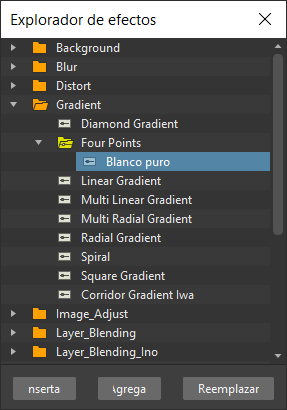
Los preajustes serán guardados en la carpeta <principal_de_proyectos>\fxs\preset. Esto permite que los preajustes se encuentren disponibles en todas las computadoras que compartan la misma carpeta principal de proyectos (ver Definición de la carpeta principal de proyectos ).
Nota
Actualmente la afirmación de arriba no se cumple, ya que de forma predefinida los preajustes son almacenados en la carpeta tahomastuff\fxs\presets. En Windows esta ruta podrá ser cambiada por cualquier otra, mediante el editor del registro del sistema, cambiando la ruta asignada a la clave Equipo\HKEY_LOCAL_MACHINE\SOFTWARE\Tahoma\Tahoma\TOONZFXPRESETS.
Una vez que un preajuste haya sido aplicado no existirá ningún vínculo entre el preajuste guardado y el preajuste ya aplicado: el preajuste aplicado podrá ser editado sin afectar al guardado.
Nota
Cuando se intente guardar un preajuste con un nombre ya utilizado, emergerá un diálogo de confirmación consultando si se deberá sobrescribir el ya existente o no.
Truco
Para guardar un preajuste:
Hacer clic derecho sobre el nodo del efecto que contenga los parámetros que se desee guardar como un preajuste y elegir Guardar como preajuste… en el menú.
Asignar un nombre al preajuste y hacer clic en el botón Guardar.
Truco
Para cargar un preajuste guardado:
Realizar una de las siguientes acciones:
Abrir el Explorador de efectos y abrir la carpeta relativa al efecto para el cual se hubiera guardado un preajuste.
Hacer clic derecho y en los submenús Insertar efecto, Agregar efecto o Reemplazar efecto, elegir el submenú correspondiente al efecto para el cual se hubiera guardado un preajuste.
Truco
Para eliminar un preajuste del Explorador de efectos:
Hacer clic derecho sobre el preajuste prestablecido en el Explorador de efectos y elegir Eliminar preajuste.
Creación de Macro efectos
Será posible combinar varios efectos para crear un macro efecto, que podrá ser guardado y cargado cuando fuera necesario.
Cuando se define un macro efecto, será posible editar sus opciones, tanto en la manera tradicional mediante el panel Opciones de efectos, que en ese caso contendrá una pestaña por cada uno de los efectos que compongan el macro efecto o abriendo el macro efecto para poder editar cada uno de los efectos de forma separada.
Un macro efecto también podrá ser abierto para revisar cómo se encuentran conectados los nodos de efecto entre sí, así como también podrá ser disuelto para colocar los efectos que lo componen de vuelva en la escena.
Al ser guardado, un macro efecto quedará disponible en el Explorador de efectos y en el menú contextual emergente al hacer clic derecho sobre un nodo o en el Diagrama de efectos, dentro de la carpeta Macro, al final de la lista de efectos.
Truco
Para crear un macro efecto:
Seleccionar los nodos de efecto que se desee combinar para crear el macro efecto.
Hacer clic derecho sobre la selección y elegir Crear un macro efecto en el menú.
Truco
Para abrir un macro efecto:
Hacer clic derecho sobre el nodo de un macro efecto y elegir Abrir macro efecto en el menú: los nodos del macro efecto serán mostrados dentro de un marco rectangular, incluyendo los vínculos correspondientes con el resto de los nodos del Diagrama.
Nota
Cuando el contenido de un macro efecto sea mostrado no será posible editar los vínculos entre los propios nodos del macro efecto o de éstos con el exterior.
Truco
Para cerrar un macro efecto:
Hacer clic en el botón Cerrar en la esquina superior derecha del marco del macro efecto.
Truco
Para disolver un macro efecto:
Hacer clic derecho sobre el nodo de un macro efecto y elegir Disolver macro efecto en el menú.
Truco
Para editar un macro efecto:
Realizar una de las siguientes acciones:
Hacer clic derecho sobre el nodo de un macro efecto y elegir Editar efecto… en el menú.
Hacer clic derecho sobre el nodo de un macro efecto y elegir Abrir macro efecto en el menú, luego editar los nodos que compongan el macro efecto.
Truco
Para guardar un macro efecto:
Hacer clic derecho sobre el nodo del macro efecto que se desee guardar y elegir Guardar como preajuste… en el menú.
Asignar un nombre al macro efecto y hacer clic en el botón Guardar.
Truco
Para eliminar un macro efecto del Explorador de efectos:
En el Explorador de efectos, hacer clic derecho sobre el macro efecto que se desee eliminar y elegir Eliminar macro efecto en el menú.
Lista de efectos
Fondos
Damero
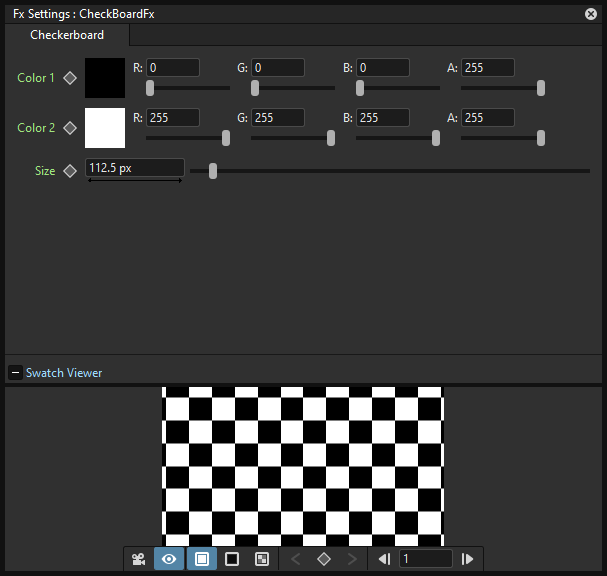
Permite crear una nueva columna/capa con un damero, definido por los colores Color 1 y Color 2, y el tamaño de la cuadrícula mediante el parámetro Tamaño.
Nota
El tamaño de la cuadrícula también podrá ser definido usando el manipulador del efecto en el Visor (ver Uso de los Manipuladores de efectos ).
Placa de color
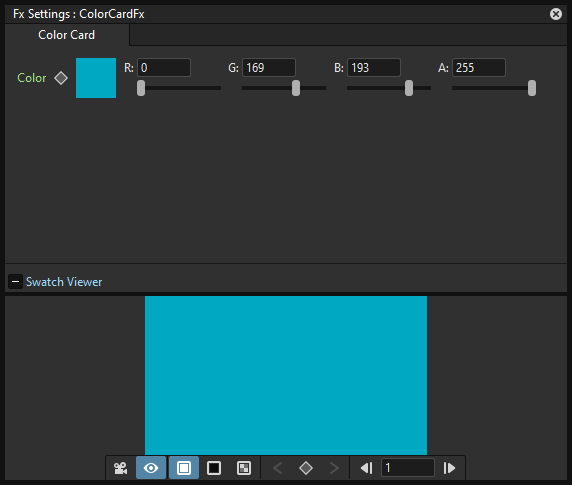
Permite crear una nueva columna/capa con una placa sólida del Color elegido. Podrá ser usada, por ejemplo, como color de fondo o para crear un efecto de coloreado aplicándola, en combinación con un efecto Multiplicar, sobre otra columna/capa.
Caleidoscopio
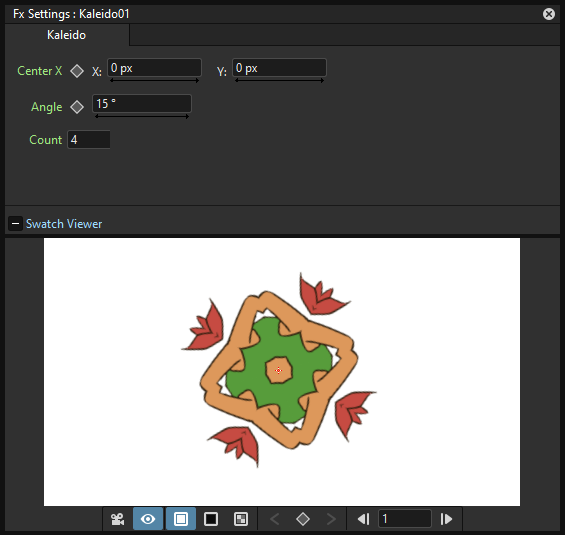
Permite repetir el contenido del nodo conectado a Source, generando un efecto caleidoscópico.
Será posible posicionar interactivamente el centro del efecto, moviendo la pequeña cruz roja que aparece en el área de previsualización del panel Opciones de efectos, o también ingresando manualmente los valores X e Y en los campos del parámetro Centro.
El ángulo de reflexión y la cantidad de repeticiones podrán ser definidas controlando los parámetros Ángulo y Cantidad, respectivamente.
Repetir
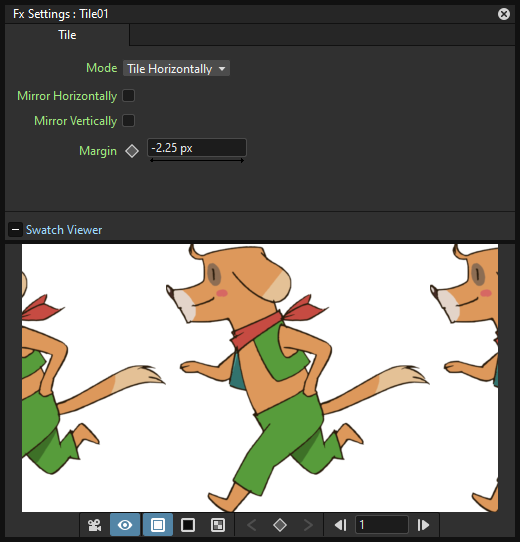
Permite repetir el contenido del nodo conectado a Source para crear una imagen de mayor tamaño: cuando el parámetro Modo se encuentra en Repetir se formará un patrón de repeticiones que llenará completamente el encuadre de la cámara; Repetir horizontalmente y Repetir verticalmente repetirán el contenido sólo horizontal o verticalmente.
Las opciones Reflejar horizontalmente y Reflejar verticalmente permiten que las repeticiones se vayan reflejando en el sentido horizontal o vertical. Si ambas estuvieran activadas, el reflejo ocurrirá en ambos sentidos.
El parámetro Margen permite definir un margen alrededor de cada repetición del mosaico, con valores positivos insertando espacio entre ellas y negativos permitiendo juntarlas.
Desenfoque
Desenfoque
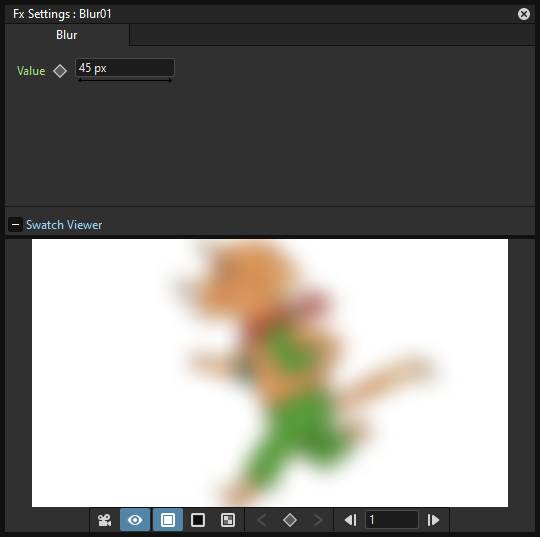
Permite desenfocar el contenido conectado a Source, creando un efecto de fuera de foco, de acuerdo a una intensidad elegida mediante el parámetro Valor.
Desenfoque direccional
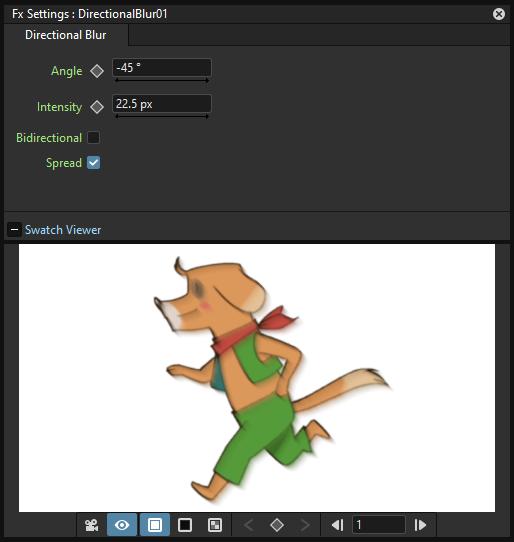
Permite desenfocar el contenido conectado a Source de acuerdo a la intensidad definida por el valor Intensidad, a lo largo de la dirección especificada por el parámetro Ángulo.
La opción Bidireccional permitirá aplicar el desenfoque también en la otra dirección.
Nota
La intensidad y el ángulo también podrá ser definido usando el manipulador en forma de flecha en el Visor (ver Uso de los Manipuladores de efectos ).
Nota
El desenfoque direccional no dependerá del movimiento y velocidad de la columna/capa a la cual fuera aplicado.
Desenfoque local
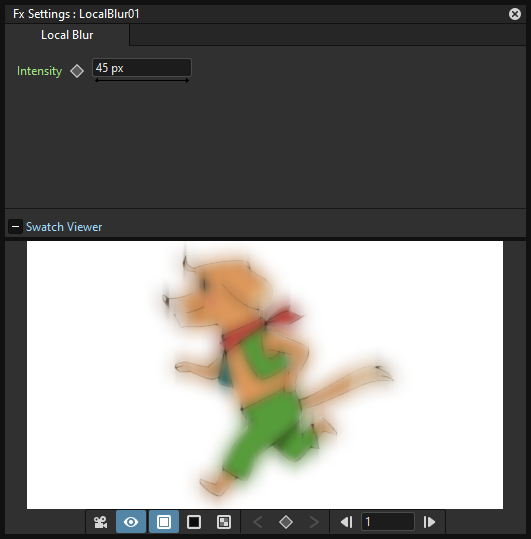
Permite desenfocar el contenido conectado a Source, de acuerdo al valor de brillo del contenido conectado a Reference. El valor Intensidad amplificará uniformemente el desenfoque definido por el contenido conectado a Reference.
Desenfoque por movimiento
Crea un efecto de desenfoque por movimiento, de acuerdo al movimiento del contenido conectado a Source en los fotogramas anterior y siguiente. El movimiento deberá estar definido por una columna/capa, barra de sujeción o la propia Mesa: cuanto más alta sea la velocidad, más notable será el efecto.
En caso de que el movimiento fuera constante entre dos fotogramas consecutivos, será posible aumentar o disminuir el parámetro Intensidad para hacerlo más o menos visible. Si no existiera movimiento entre los fotogramas anterior y siguiente, el efecto no provocará ningún desenfoque, aunque el valor de Intensidad fuera alto.
Nota
No se apreciará ningún efecto cuando el desenfoque por movimiento fuera aplicado a una columna que se mantenga estática en su lugar, por más que su contenido describa, mediante la animación de sus dibujos, un movimiento.
Desenfoque radial
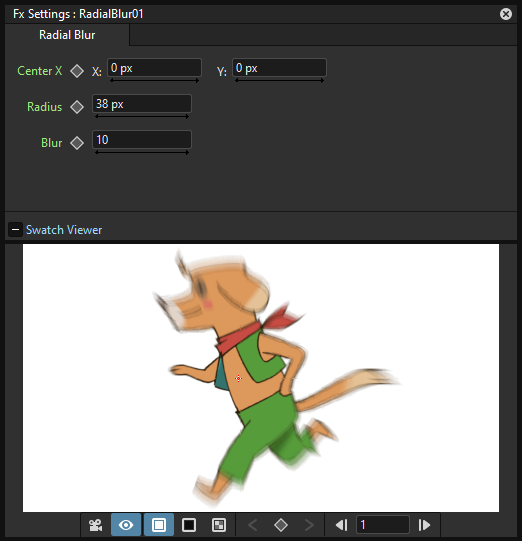
Permite generar un desenfoque a lo largo de líneas radiales cuyo origen está definido por los valores horizontal (X) y vertical (Y) del parámetro Centro, comenzando a partir de un área interior no afectada, definida por el parámetro Radio.
Nota
También será posible definir el centro y el radio mediante el uso del manipulador interactivo en el Visor (ver Uso de los Manipuladores de efectos ); el centro también podrá ser definido en el área de previsualización del panel Opciones de efectos.
Desenfoque de giro
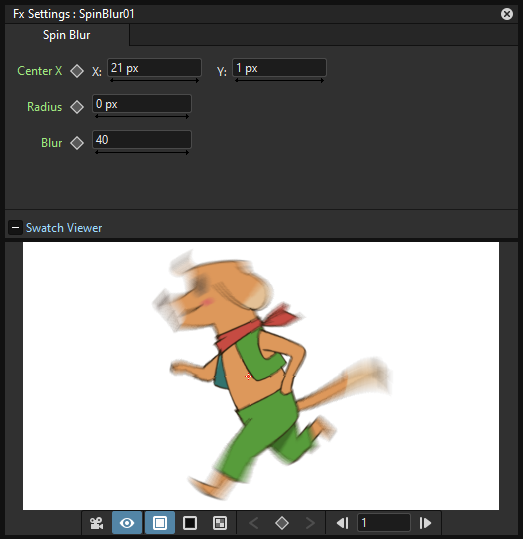
Permite generar un desenfoque a lo largo de líneas circulares concéntricas, como si el contenido conectado a Source estuviera girando alrededor del centro definido por el parámetro Centro, comenzando a partir de un área no afectada, definida por el parámetro Radio.
Nota
También será posible definir el centro y el radio mediante el uso del manipulador interactivo en el Visor (ver Uso de los Manipuladores de efectos ); el centro también podrá ser definido en el área de previsualización del panel Opciones de efectos.
Distorsión
Distorsión libre
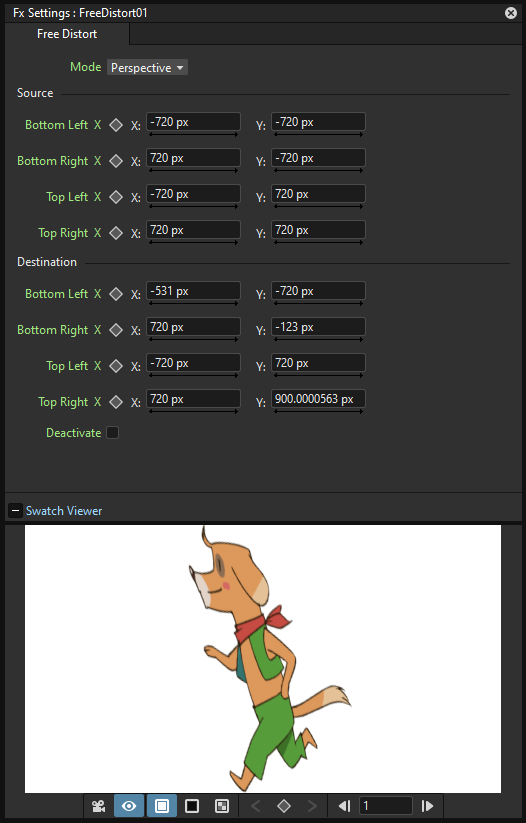
Permite distorsionar el contenido conectado a Source de acuerdo a la posición de cuatro puntos, definidos por coordenadas horizontales (X) y verticales (Y). Para cada punto será posible definir su origen, así como su posición actual, para determinar las partes de la imagen que deberán ser distorsionadas para alcanzar la nueva posición.
La opción Modo permite definir la forma en que se aplicará la distorsión: Bilineal simplemente distorsionará las imágenes de acuerdo a las posiciones finales de los cuatro puntos, mientras que Perspectiva forzará la distorsión para que se ajuste al plano de proyección de una perspectiva.
Para poder ubicar de mejor manera las posiciones de origen de cada punto, será posible usar la opción Desactivar para poder visualizar la imagen sin los efectos de la distorsión.
Nota
La posición de los cuatro puntos y sus orígenes también podrá ser definida mediante el uso del manipulador interactivo en forma de flecha en el Visor (ver Uso de los Manipuladores de efectos ), así como en el área de previsualización del panel Opciones de efectos.
Ondas lineales
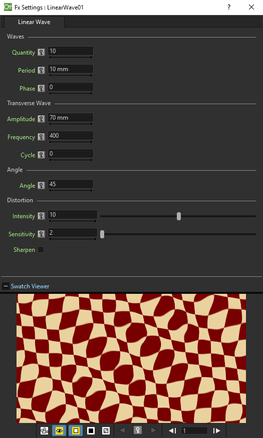
Permite distorsionar el contenido conectado a Source, por medio de un mapa de desplazamiento generado internamente, con forma de ondas. El valor Cantidad define la cantidad de ondas; el valor Período define la distancia entre las ondas; el valor Fase permite desplazar la distorsión en la dirección de las ondas.
También será posible agregar ondas transversales (Onda transversal) sobre las ondas principales: el valor Amplitud define la intensidad de la distorsión; Frecuencia define la cantidad de ondas; Ciclo permite desplazar las ondas de la distorsión.
Será posible definir una rotación para el efecto completo de ondas, usando el parámetro Ángulo.
La cantidad general de distorsión será controlada por el valor Intensidad; el valor Sensibilidad permitirá controlar el detalle del mapa de desplazamiento donde se generarán las ondas, mientras que la opción Enfocar permitirá reducir el desenfoque en el resultado final del desplazamiento.
Ruido Perlin
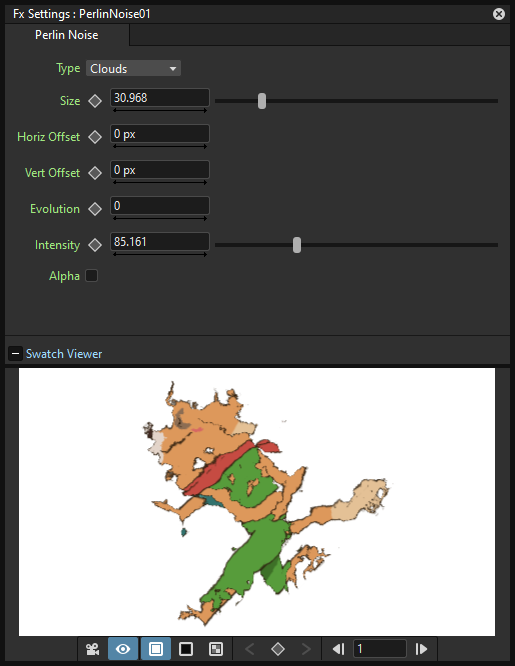
Permite distorsionar el contenido conectado a Source usando un mapa de desplazamiento generado internamente, cuyo tipo podrá ser elegido por medio del parámetro Tipo, entre las opciones: Nubes o Mármol/Madera.
La cantidad de distorsión será controlada por el valor Intensidad; mientras que Tamaño definirá el tamaño del efecto sobre la imagen. También será posible controlar los valores Desplazamiento horiz, Desplazamiento vert y Evolución de la distorsión; por medio de la variación de estos valores en el tiempo será posible definir qué tan rápido se moverá y cambiará el mapa de desplazamiento durante la animación.
La opción Alfa permitirá afectar también la transparencia de imágenes totalmente opacas.
Nota
Los valores de desplazamiento horizontal y vertical también podrán ser definidos usando el manipulador del efecto en el Visor (ver Uso de los Manipuladores de efectos ).
Ondas aleatorias
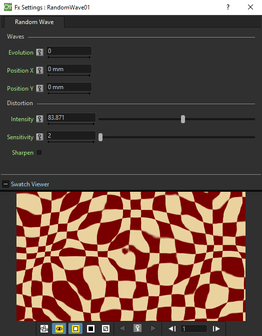
Permite distorsionar el contenido conectado a Source, por medio de un mapa de desplazamiento generado internamente, con forma de ondas aleatorias. Podrá ser usado, por ejemplo, para simular la reflexión de una superficie de agua o una vista submarina.
Se podrá controlar el estado de evolución de la imagen del mapa de desplazamiento mediante el parámetro Evolución; definiendo la variación de este valor entre dos fotogramas clave, será posible definir qué tanto cambiará la imagen del mapa de desplazamiento durante el transcurso de la animación.
El parámetro Posición permitirá controlar la posición del mapa de desplazamiento en los ejes horizontal y vertical. Definiendo la variación de este valor entre dos fotogramas clave, será posible animar el efecto de desplazamiento en cualquier dirección.
La cantidad general de distorsión será controlada por el valor Intensidad; el valor Sensibilidad permitirá controlar el detalle del mapa de desplazamiento donde se generarán las ondas, mientras que la opción Enfocar permitirá reducir el desenfoque en el resultado final del desplazamiento.
Nota
La posición a lo largo de los ejes horizontal y vertical también podrá ser definida usando el manipulador del efecto en el Visor (ver Uso de los Manipuladores de efectos ).
Ondas concéntricas
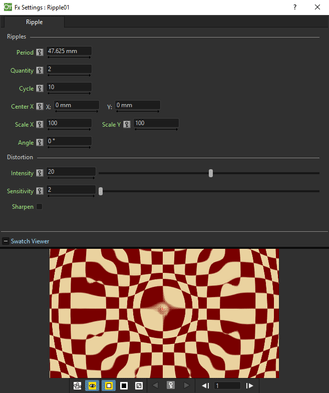
Permite distorsionar el contenido conectado a Source, por medio de un mapa de desplazamiento generado internamente, con forma de ondas concéntricas. El valor Cantidad permitirá definir la cantidad de ondas; Período definirá la distancia entre las ondas; Ciclo permitirá desplazar la distorsión de las ondas, con valores mayores provocando la expansión de las mismas y valores menores su contracción.
Centro permite definir el centro de emisión de las ondas, mediante sus valores horizontal y vertical; Escala permitirá controlar el tamaño horizontal y vertical de las ondas, mientras que Ángulo permitirá controlar la rotación del patrón de ondas en su conjunto.
La cantidad general de distorsión será controlada por el valor Intensidad; el valor Sensibilidad permitirá controlar el detalle del mapa de desplazamiento donde se generarán las ondas, mientras que la opción Enfocar permitirá reducir el desenfoque en el resultado final del desplazamiento.
Nota
El centro y el período de las ondas también podrá ser definido usando el manipulador del efecto en el Visor (ver Uso de los Manipuladores de efectos ).
Distorsionar
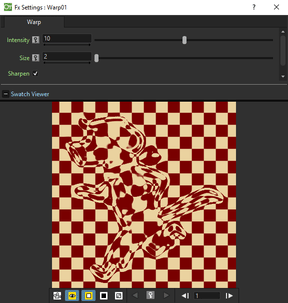
Permite distorsionar el contenido conectado a Source, de acuerdo a la variación de luminosidad del contenido del nodo conectado a Warper.
La cantidad de distorsión será controlada por el valor Intensidad; Tamaño controlará el grado de detalle de la distorsión; mientras que la opción Enfocar permitirá reducir el desenfoque en el resultado final.
Gradientes
Gradiente de diamante
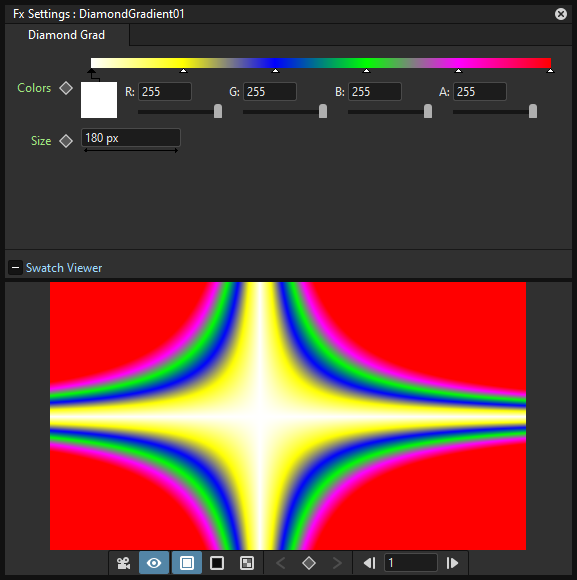
Permite crear una nueva columna/capa con un gradiente que va desde el centro hacia las cuatro esquinas de forma hiperbólica, definido por varios colores (ver Definición de colores y espectros de colores ) y un parámetro Tamaño para definir su tamaño.
Nota
El tamaño también podrá ser definido usando el manipulador del efecto en el Visor (ver Uso de los Manipuladores de efectos ).
Cuatro puntos
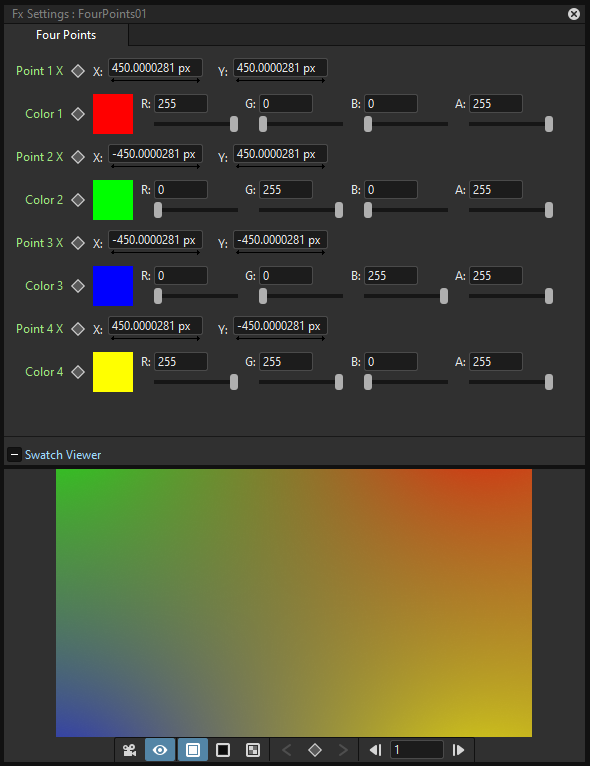
Permite crear una nueva columna/capa con un gradiente definido por cuatro colores, definidos por sus valores de Rojo, Verde, Azul y Alfa, cuyas posiciones se alcanzarán en los puntos definidos por las coordenadas horizontales (X) y verticales (Y) de los cuatro parámetros Punto 1/2/3/4 disponibles.
Nota
Las posiciones de los colores también podrán ser definidos usando el manipulador del efecto en el Visor (ver Uso de los Manipuladores de efectos ).
Gradiente lineal
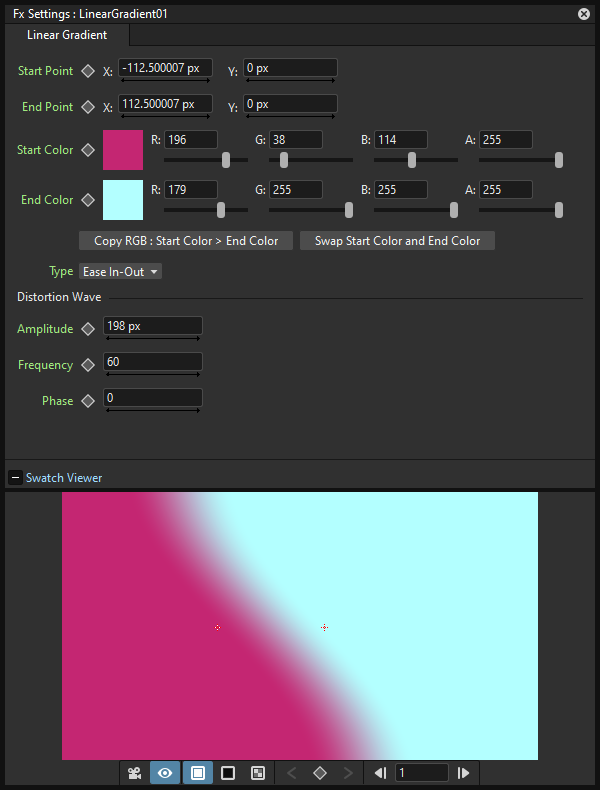
Permite crear una nueva columna/capa con un gradiente lineal entre dos colores, definidos por sus valores Rojo, Verde, Azul y Alfa. Tamaño permite controlar el área del gradiente entre los dos colores.
También será posible agregar una onda de distorsión que actúe sobre el gradiente: donde Amplitud definirá la intensidad de la distorsión; Frecuencia definirá la cantidad de ondas y Fase desplazará las ondas de la distorsión.
Nota
El tamaño del gradiente también podrá ser definido usando el manipulador del efecto en el Visor (ver Uso de los Manipuladores de efectos ).
Gradiente lineal múltiple
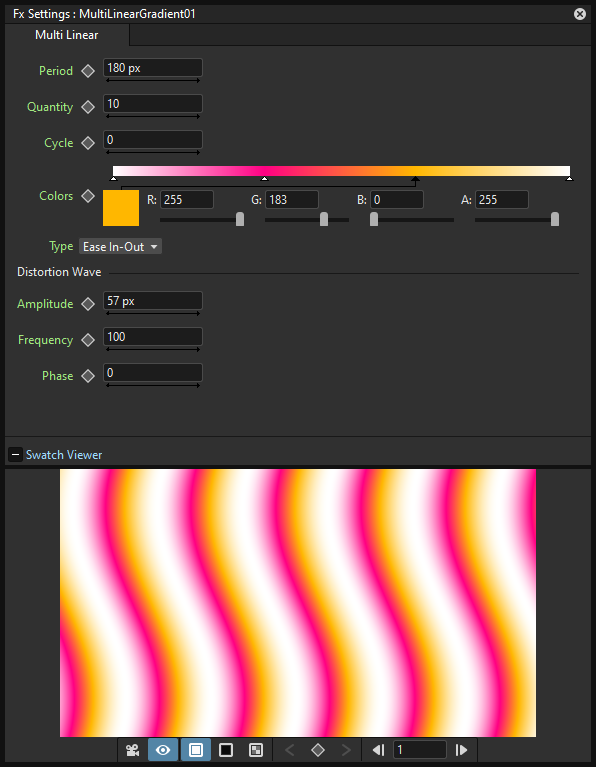
Permite crear una nueva columna/capa con un gradiente lineal múltiple, definido por un espectro de colores (ver Definición de colores y espectros de colores ). El valor Período definirá el tamaño del gradiente; Cantidad definirá la cantidad de veces que el gradiente será repetido y Fase permitirá desplazar los colores del gradiente.
También será posible agregar una onda de distorsión que actúe sobre el gradiente: donde Amplitud definirá la intensidad de la distorsión; Frecuencia definirá la cantidad de ondas y Fase desplazará las ondas de la distorsión.
Nota
El período del gradiente también podrá ser definido usando el manipulador del efecto en el Visor (ver Uso de los Manipuladores de efectos ).
Gradiente radial múltiple
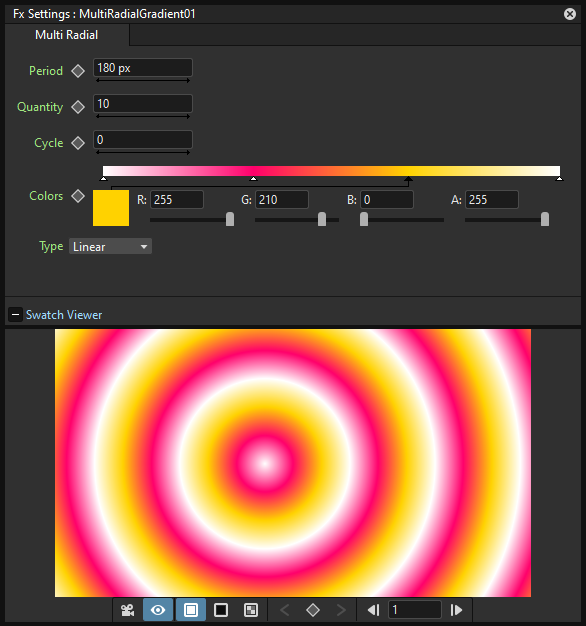
Permite crear una nueva columna/capa con un gradiente radial múltiple, definido por un espectro de colores (ver Definición de colores y espectros de colores ). El valor Período definirá el tamaño del gradiente; Cantidad definirá la cantidad de veces que el gradiente será repetido y Fase permitirá desplazar los colores del gradiente.
Nota
El período del gradiente también podrá ser definido usando el manipulador del efecto en el Visor (ver Uso de los Manipuladores de efectos ).
Gradiente radial
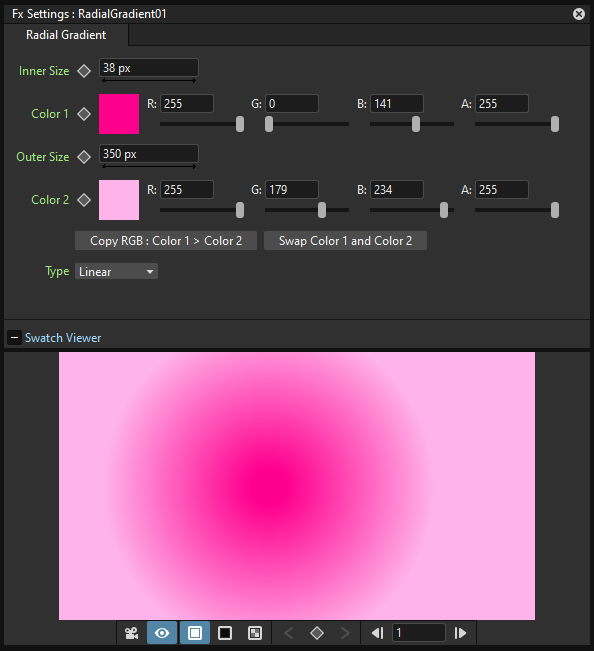
Permite crear una nueva columna/capa con un gradiente radial entre dos colores, definidos por sus valores Rojo, Verde, Azul y Alfa. Tamaño interior permite controlar el radio inicial del gradiente, mientras que Tamaño exterior define el radio final del gradiente.
Nota
Los tamaños inicial y final también podrán ser definidos usando el manipulador del efecto en el Visor (ver Uso de los Manipuladores de efectos ).
Espiral
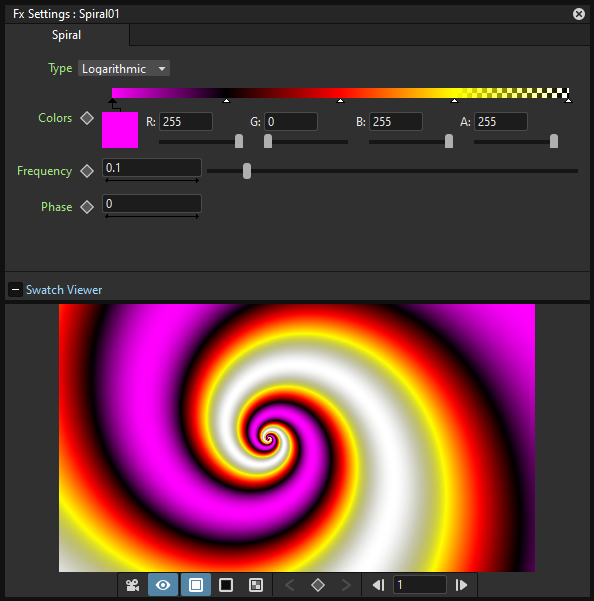
Permite crear una nueva columna/capa con un gradiente en forma de espiral, definido por un espectro de colores (ver Definición de colores y espectros de colores ). El valor Frecuencia definirá el tamaño y la cantidad de vueltas de la espiral y Fase permitirá desplazar los colores del gradiente.
Gradiente cuadrado
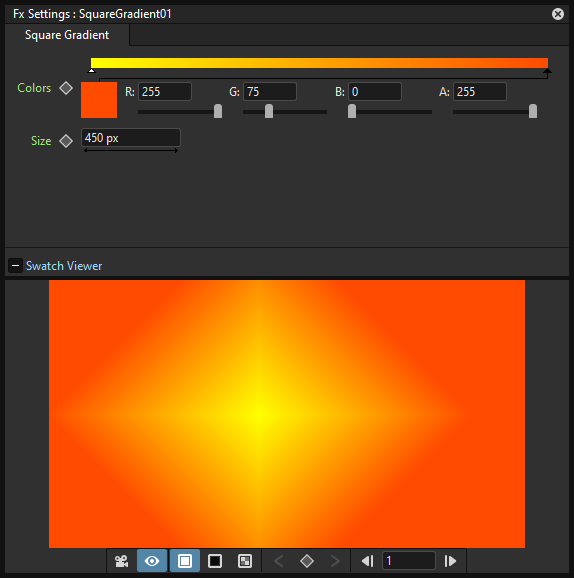
Permite crear una nueva columna/capa con un gradiente cuadrado, que se extenderá linealmente desde el centro hacia sus cuatro esquinas, y estará definido por un espectro de colores (ver Definición de colores y espectros de colores ) y un valor Tamaño que permitirá definir su tamaño.
Nota
El tamaño también podrá ser definido usando el manipulador del efecto en el Visor (ver Uso de los Manipuladores de efectos ).
Ajuste de imagen
Ajustar niveles
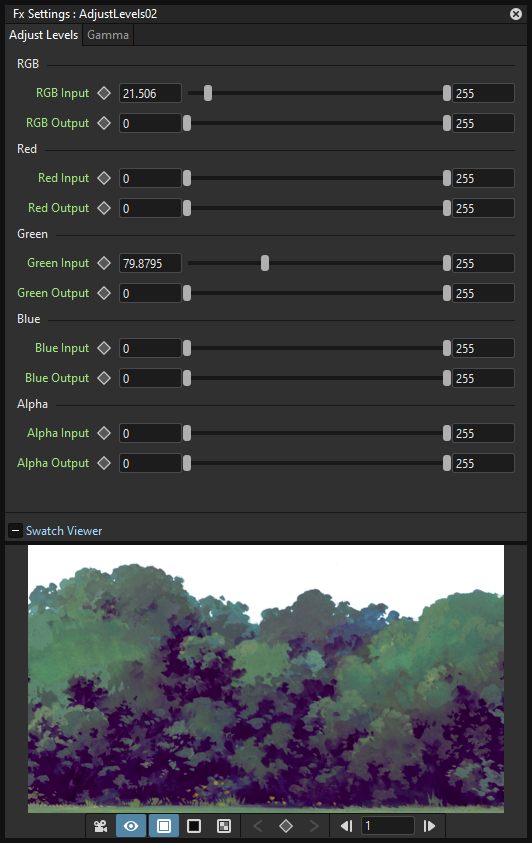
Permite ajustar las luces y sombras del contenido conectado a Source, remapeando la intensidad de los píxeles de acuerdo a los niveles de Entrada y Salida de las secciones RVA, Rojo, Verde, Azul y Alfa; también permite controlar el valor de Gama para cada canal de forma independiente.
Para cada canal, el valor de Entrada permitirá remapear la intensidad de los píxeles como sigue: los valores menores o iguales que el Mínimo serán transformados en 0, mientras que los mayores e iguales que el Máximo serán transformados en 255, los valores intermedios se ajustarán para mantener su relación proporcional con los nuevos extremos definidos. Esto puede resultar de ayuda para aumentar el nivel de contraste de una imagen.
Para cada canal, el valor de Salida permitirá remapear la intensidad de los píxeles como sigue: los valores menores que el Mínimo serán transformados en el valor Mínimo, mientras que los mayores que el Máximo serán transformados en el Máximo, los valores intermedios se ajustarán para mantener su relación proporcional con los nuevos extremos definidos. Esto puede resultar de ayuda para disminuir el nivel de contraste de una imagen.
Brillo y contraste
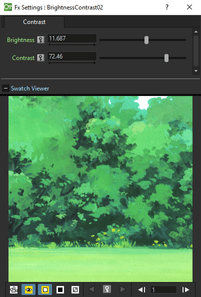
Permite aumentar o disminuir el brillo y el contraste del contenido conectado a Source.
Mezclador de canales
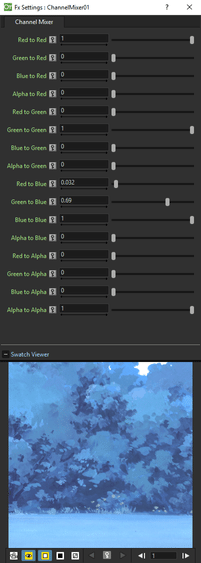
Permite reutilizar los canales del contenido conectado a Source. Para cada canal será posible definir si permanece tal como es, o si por el contrario se le mezcla la información de algún otro canal. Por ejemplo, para dejar el canal rojo tal como es: Rojo a rojo debe ser 1, los otros canales …a rojo deben ser 0; si se definiera Verde a rojo en 0.5 se estaría agregando la mitad de la intensidad del canal verde al canal rojo.
Podrá ser usado, por ejemplo, para crear un recorte en blanco y negro para una imagen, usando el canal alfa, definiendo todos los valores en 0, excepto por los valores Alfa a rojo, Alfa a verde, Alfa a azul, Alfa a alfa que deberán estar en 1.
Curvas
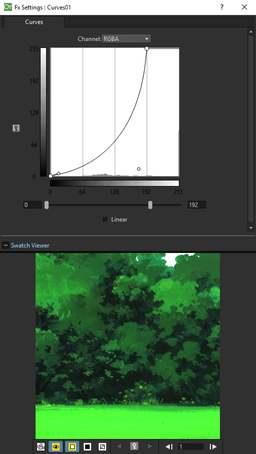
Permite ajustar el rango tonal del contenido conectado a Source, remapeando la intensidad de los píxeles de acuerdo a las curvas de los canales RVA, Rojo, Verde, Azul, Alfa.
El eje horizontal de la gráfica representa la intensidad original de los píxeles: sus niveles de Entrada; el eje vertical representa los niveles de intensidad, una vez modificados: sus niveles de Salida.
La curva diagonal predefinida indica que los valores no han sido modificados, por lo tanto todos los píxeles tendrán los mismos valores de entrada que de salida.
Será posible usar varios puntos de ajuste para corregir la curva: para agregar un punto, bastará con hacer clic sobre la curva; para modificar su curvatura, arrastrar los puntos o sus tangentes; para borrar un punto, seleccionarlo y usar el atajo del comando Borrar (de forma predefinida, la tecla Supr).
La opción Lineal restringe la curva a una sucesión de segmentos de recta.
Quitar manchas
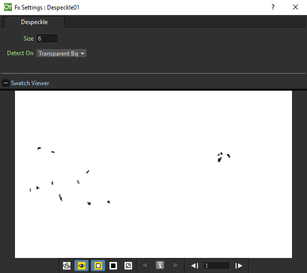
Permite eliminar pequeñas imperfecciones (polvo, marcas, manchas y similares) de un dibujo. El tamaño de los detalles que serán retocados, en píxeles, podrá ser definido usando el parámetro Tamaño. En el menú Detectar en será posible elegir si los detalles deberán ser detectados sobre un Fondo transparente o un Fondo blanco.
En el área de previsualización será posible revisar los resultados para evitar la eliminación de detalles relevantes del dibujo.
Gama
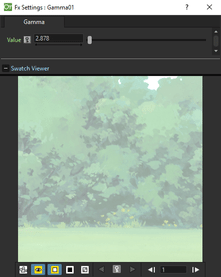
Permite cambiar el valor de gama del contenido conectado a Source.
Escalar TSV
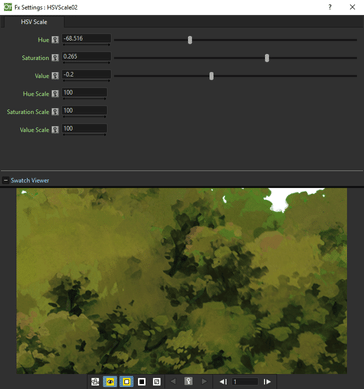
Permite desplazar los valores de tono, saturación y valor del contenido conectado a Source. Tono va de -180 a 180 grados; Saturación y Valor van de -100 a 100. Todos los parámetros preservarán sus valores originales cuando estén en 0.
Invertir
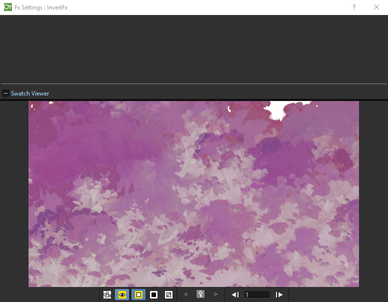
Permite invertir los valores de color del contenido conectado a Source, p.ej: transforma a una imagen normal en negativa, o en positiva a una imagen obtenida a partir de un negativo de película escaneado.
Multitono
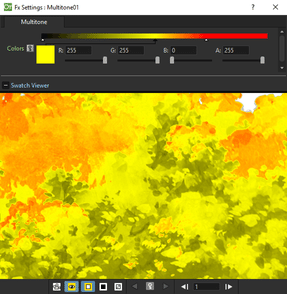
Permite aplicar al contenido conectado a Source los colores definidos por un gradiente de colores (ver Definición de colores y espectros de colores ) de acuerdo a la luminosidad de la imagen. La imagen original será transformada a escala de grises, el color de la izquierda del gradiente será utilizado para los píxeles negros, mientras que el de la derecha será usado para los blancos, y los intermedios del gradiente para los tonos intermedios de gris.
Cortar RVAα
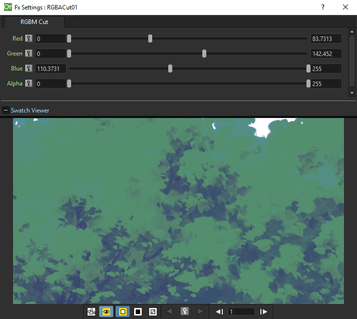
Permite delimitar los valores Mínimo y Máximo de los componentes Rojo, Verde, Azul y Alfa del contenido conectado a Source. El valor máximo podrá ser disminuido desde su valor original de 255 hasta 0, cuando ya no será visible el canal correspondiente. El mínimo podrá ser aumentado desde su valor original de 0 hasta 255, cuando el canal correspondiente se saturará completamente y el alfa será completamente opaco.
Fundir RVA
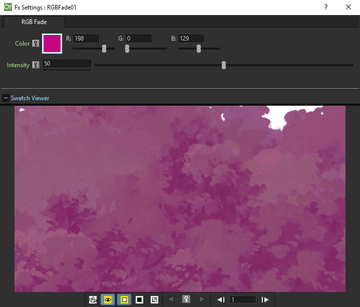
Permite fundir el contenido conectado a Source hacia un color definido por sus valores Rojo, Verde y Azul. El parámetro Intensidad, expresado como un porcentaje, podrá ir de 0 (fundido nulo) a 100 (fundido completo).
Escalar RVAα
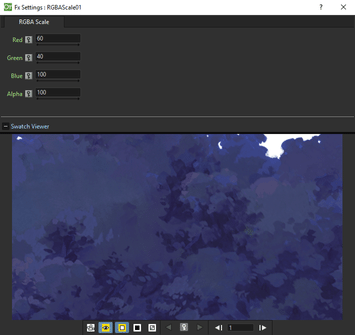
Permite modificar el porcentaje de los componentes Rojo, Verde, Azul y Alfa del contenido conectado a Source. En 0 se anularán los componentes rojo, verde, azul o alfa.; en 100 éstos mantendrán sus valores originales.
Enfocar
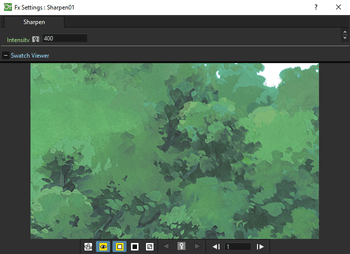
Permite aumentar el enfoque o nitidez del contenido conectado a Source, de acuerdo a la intensidad expresada en el parámetro Intensidad.
Mezcla de capas
Adicionar
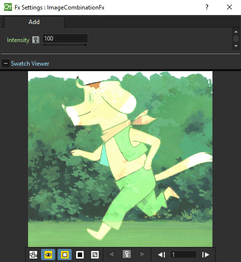
Permite sumar los valores de rojo, verde y azul del contenido conectado a Source1 al contenido conectado a Source2, Source3, etc., píxel a píxel.
Si hubiera conectado un sólo nodo, la operación de adición se aplicará con respecto a todas las imágenes que quedaran por debajo del contenido conectado a Source1, de acuerdo al orden natural de composición de las columnas en la Planilla (o capas en la Línea de tiempo).
El valor Intensidad expresa el porcentaje de los valores usados en la adición; un valor negativo definirá una sustracción en vez de una adición.
Subexponer
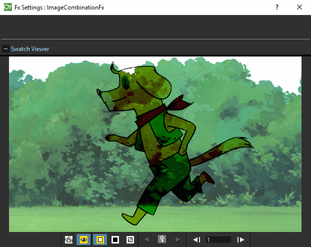
Permite oscurecer el color de los píxeles del contenido conectado a Source2 para reflejar el color del contenido conectado a Source1. Un color blanco en el nodo conectado a Source1 no afectará al resultado final.
Si hubiera conectado un sólo nodo, la operación de subexposición de color se aplicará con respecto a todas las imágenes que quedaran por debajo del contenido conectado a Source1, de acuerdo al orden natural de composición de las columnas en la Planilla (o capas en la Línea de tiempo).
Sobreexponer
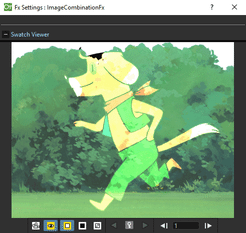
Permite aclarar el color de los píxeles del contenido conectado a Source2 para reflejar el color del contenido conectado a Source1. Un color negro en el nodo conectado a Source1 no afectará al resultado final.
Si hubiera conectado un sólo nodo, la operación de sobrexposición de color se aplicará con respecto a todas las imágenes que quedaran por debajo del contenido conectado a Source1, de acuerdo al orden natural de composición de las columnas en la Planilla (o capas en la Línea de tiempo).
Fundido cruzado
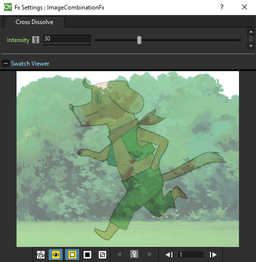
Permite crear un fundido cruzado entre los contenidos conectados a Source1 y Source2. Cuando el valor del parámetro Intensidad sea 0, sólo será visible el contenido conectado a Source2; cuando sea 100, sólo será visible el contenido conectado a Source1.
Oscurecer
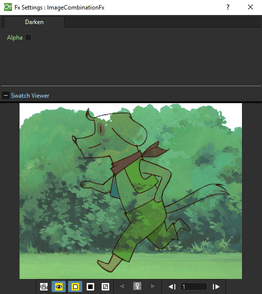
Permite comparar el color de los píxeles del contenido conectado a Source1 y Source2, y seleccionar al más oscuro de ellos como color resultante. Un color blanco en el nodo conectado a Source1 no afectará al resultado final.; un color negro producirá negro como resultado.
Si hubiera conectado un sólo nodo, la operación de oscurecimiento se aplicará con respecto a todas las imágenes que quedaran por debajo de su contenido, de acuerdo al orden natural de composición de las columnas en la Planilla (o capas en la Línea de tiempo).
Aclarar
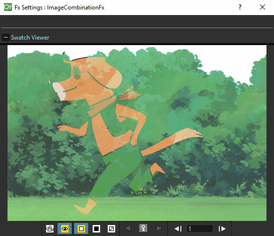
Permite comparar el color de los píxeles del contenido conectado a Source1 y Source2, y seleccionar al más claro de ellos como color resultante. Un color negro en el nodo conectado a Source1 no afectará al resultado final.; un color blanco producirá blanco como resultado.
Si hubiera conectado un sólo nodo, la operación de aclaramiento se aplicará con respecto a todas las imágenes que quedaran por debajo de su contenido, de acuerdo al orden natural de composición de las columnas en la Planilla (o capas en la Línea de tiempo).
Transparencia local
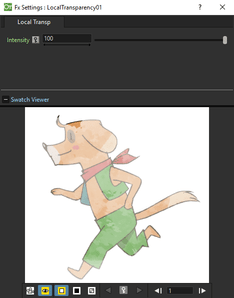
Permite aplicar una transparencia al contenido conectado a Source, de acuerdo a la luminosidad del contenido conectado a Reference.
El valor Intensidad permite amplificar uniformemente la transparencia proporcionada en el conector Reference.
Multiplicar
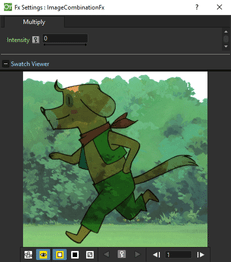
Permite multiplicar los valores de rojo, verde y azul del contenido conectado a Source1 por el contenido conectado a Source2, Source3, etc., píxel a píxel.
El valor Intensidad expresa el porcentaje de los valores usados en la multiplicación. Al activar la opción Alfa, también se considerará la información de opacidad en los cálculos.
Si hubiera conectado un sólo nodo, la operación de multiplicación se aplicará con respecto a todas las imágenes que quedaran por debajo de su contenido, de acuerdo al orden natural de composición de las columnas en la Planilla (o capas en la Línea de tiempo).
Normal
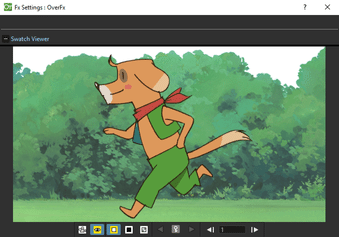
Permite componer los nodos conectados, superponiéndolos uno sobre el otro. Cada vez que un nodo sea conectado se agregará un nuevo conector, de esta manera podrá realizarse la superposición de varias columnas/capas, alterando su orden natural de la Planilla/Línea de tiempo. El orden de composición será de arriba hacia abajo, donde los nodos conectados arriba se compondrán sobre los de abajo. Esto podrá ser usado cuando fuera necesario combinar varios nodos, por ejemplo para enmascarar varias columnas distintas usando la misma máscara.
Premultiplicar
Permite premultiplicar el canal alfa del contenido conectado a Source.
La información de canal alfa contenida en las imágenes en color puede venir en dos tipos: premultiplicado o directo. Es posible reconocer una imagen con alfa directo al ser cargada en Tahoma2D, debido a la apariencia de los bordes entre las áreas opacas y transparentes, que estarán completamente definidos, sin áreas suaves intermedias y con un halo sólido. Mediante este efecto será posible transformar el canal alfa de la imagen para premultiplicarlo y que pueda ser correctamente visualizado en Tahoma2D.
Nota
También será posible premultiplicar imágenes usando la opción presente en el panel Opciones de nivel, donde podrá ser activado o desactivado en cualquier momento, o convertirlas de forma permanente, mediante el comando Premultiplicar del Explorador de archivos, para que no haya necesidad de aplicar este efecto en el Diagrama de efectos cada vez que la imagen sea cargada (ver Edición de Opciones de nivel y Uso del Explorador de archivos ).
Trama
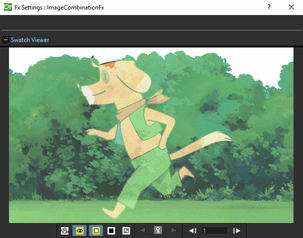
Permite combinar el contenido conectado a Source1 y Source2, multiplicando el inverso del color de sus píxeles y produciendo un resultado que será más claro que los píxeles de ambos, excepto en caso de que uno de ellos fuera 0. Un color negro conectado a Source1 no afectará el resultado, mientras que un color blanco producirá un resultado blanco.
Si hubiera conectado un sólo nodo, la operación de sustracción se aplicará con respecto a todas las imágenes que quedaran por debajo de su contenido, de acuerdo al orden natural de composición de las columnas en la Planilla (o capas en la Línea de tiempo).
Sustraer
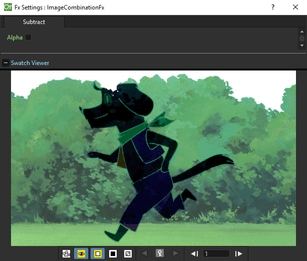
Permite sustraer los valores de rojo, verde y azul del contenido conectado a Source1 al contenido conectado a Source2, etc., píxel a píxel.
Si hubiera conectado un sólo nodo, la operación de sustracción se aplicará con respecto a todas las imágenes que quedaran por debajo de su contenido, de acuerdo al orden natural de composición de las columnas en la Planilla (o capas en la Línea de tiempo).
Transparencia
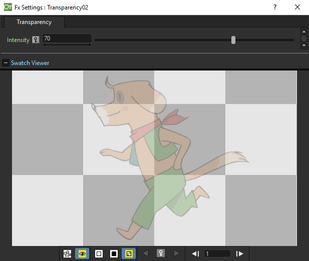
Permite definir la transparencia del contenido conectado a Source. Intensidad, expresada como porcentaje, podrá tomar valores entre 0 (opacidad completa) y 100 (transparencia completa).
Iluminación
Resplandor trasero
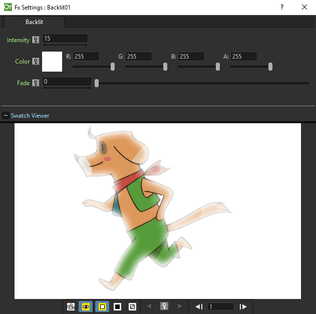
Permite crear un efecto de resplandor que aparecerá por detrás del contenido conectado a Source, utilizando el contenido conectado a Light como fuente de luz. La intensidad del efecto estará definida por el parámetro Intensidad. El contenido del nodo conectado a Light podrá ser fundido a un Color, definido por sus valores Rojo, Verde, Azul y Alfa, y de acuerdo a la intensidad definida en el parámetro Fundido.
Iluminar cuerpo
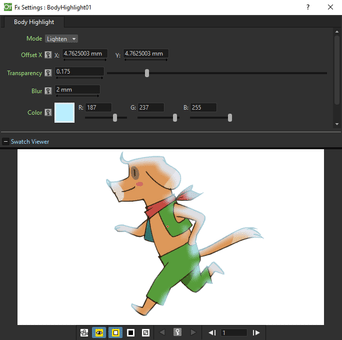
Permite crear un área de iluminación en el contenido conectado a Source, de acuerdo a los bordes definidos por su propio canal alfa. Será posible definir el Color para las áreas iluminadas, el parámetro Transparencia define la transparencia del efecto y Desenfoque un desenfoque para los bordes de la misma.
Desplazamiento permite definir un desplazamiento para el área iluminada, mediante sus valores horizontal (X) y vertical (Y), los cuales también podrán ser definidos de forma interactiva usando la pequeña cruz presente en el área de previsualización del panel Opciones de efectos.
La opción Invertir permite intercambiar las áreas consideradas normales e iluminadas.
El efecto también podrá ser usado para crear sombras, definiendo un Color negro o cambiando el parámetro Modo a Sustraer.
Proyectar sombra
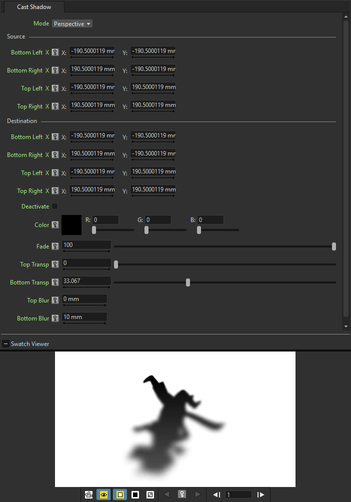
Permite transformar el contenido conectado a Source en una sombra, que podrá ser distorsionada y fundida a un color, con un grado variable de transparencia y desenfoque.
La distorsión podrá ser realizada de manera análoga al efecto Distorsión libre (ver Distorsión libre ). El Color podrá ser definido por sus valores Rojo, Verde y Azul y podrá especificarse una intensidad mediante el parámetro Fundido. Será posible definir distintos valores de Desenfoque y Transparencia para las partes de Arriba y Abajo de la sombra generada, para alcanzar un resultado más realista.
Resplandor
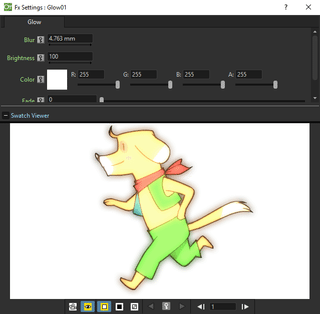
Permite crear un efecto de resplandor, utilizando el contenido conectado a Light como una luz que resplandecerá sobre el contenido conectado a Source. Será posible definir el Desenfoque y el Brillo del resplandor; el contenido del nodo conectado a Light también podrá ser fundido a un Color, definido mediante sus valores Rojo, Verde, Azul y Alfa, que será aplicado de acuerdo al parámetro Fundido.
Si no hubiera ningún nodo conectado a Source, la operación de resplandor se aplicará con respecto a todas las imágenes que quedaran por debajo de su contenido, de acuerdo al orden natural de composición de las columnas en la Planilla (o capas en la Línea de tiempo).
Foco
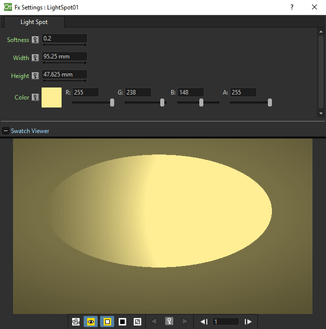
Permite crear una nueva columna/capa con un foco de luz, cuyo tamaño podrá ser definido por los parámetros Ancho y Altura, y su Color por los valores Rojo, Verde, Azul y Alfa. Suavidad permitirá definir la difusión de la luz en el área exterior al foco.
Nota
El ancho y la altura también podrán ser definidos usando el manipulador del efecto en el Visor (ver Uso de los Manipuladores de efectos ).
Rayo de luz
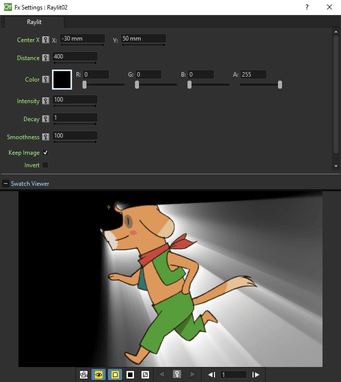
Permite ubicar una fuente de luz detrás del contenido conectado a Source, proyectando rayos de luz hacia afuera o adentro del contorno de la imagen.
La posición de la fuente de luz estará definida por las coordenadas horizontal (X) y vertical (Y) del parámetro Centro. Al cambiar la posición de la fuente de luz será posible cambiar la forma en la que los rayos son proyectados por el contorno de la imagen; al cambiar el parámetro Distancia será posible hacer que la fuente de luz se acerque o aleje de la imagen.
Las propiedades de la luz podrán ser definidas mediante los siguientes parámetros: Intensidad permitirá definir la intensidad de la luz, Color su color mediante los valores de Rojo, Verde, Azul y Alfa; Decaimiento la disminución de la intensidad de la luz de acuerdo a su distancia con respecto a la imagen, y Suavidad determinará qué tan definidos serán los haces de luz proyectados en el contorno de la imagen.
La opción Invertir permite lograr que la proyección de rayos se produzca en el interior de la imagen, en vez de en su exterior.
La opción Preservar imagen permitirá decidir si la imagen original deberá ser mostrada en el resultado final o no.
Nota
El centro también podrá ser definido usando el manipulador del efecto en el Visor (ver Uso de los Manipuladores de efectos ), así como en el área de previsualización del panel Opciones de efectos.
Nota
El contenido del nodo conectado a Source deberá tener presente información de canal alfa, para poder ser usado de forma exitosa con este efecto.
Rayo de luz de color
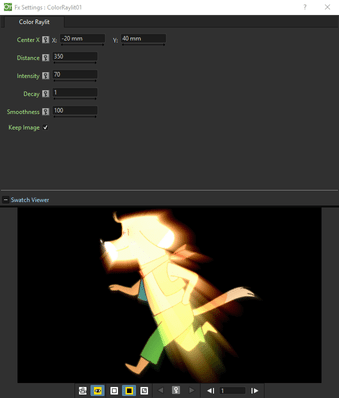
Permite ubicar una fuente de luz detrás del contenido conectado a Source, proyectando rayos de luz hacia afuera del contorno de la imagen.
La posición de la fuente de luz estará definida por las coordenadas horizontal (X) y vertical (Y) del parámetro Centro. Al cambiar la posición de la fuente de luz será posible cambiar la forma en la que los rayos son proyectados por el contorno de la imagen; al cambiar el parámetro Distancia será posible hacer que la fuente de luz se acerque o aleje de la imagen.
Los colores de los rayos serán calculados a partir de los colores originales del dibujo.
Las propiedades de la luz podrán ser definidas mediante los siguientes parámetros: Intensidad permitirá definir la intensidad de la luz, Decaimiento la disminución de la intensidad, de acuerdo a su distancia con respecto a la imagen, y Suavidad determinará qué tan definidos serán los haces de luz proyectados en el contorno de la imagen.
La opción Preservar imagen permitirá decidir si la imagen original deberá ser mostrada en el resultado final o no.
Foco con objetivo
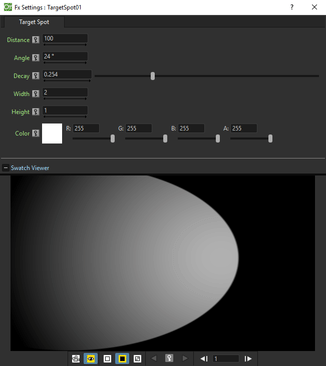
Permite crear una nueva columna/capa con un foco de luz, cuyo tamaño podrá ser definido por los parámetros Ancho y Altura, y su Color por los valores Rojo, Verde, Azul y Alfa. La dirección del foco podrá ser definida controlando los parámetros Distancia, que permite establecer la distancia del foco hasta la Mesa, y Ángulo que permite definir el ángulo entre la dirección del foco y la Mesa. Mediante el parámetro Decaimiento también podrá ser controlado el decaimiento de la intensidad del foco según la distancia.
Opacidad
Erosionar/Dilatar
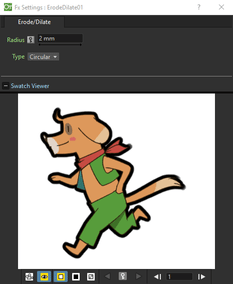
Permite erosionar o dilatar el canal alfa del nodo conectado a Source en la medida especificada mediante el parámetro Radio (Radio), donde valores positivos corresponderán a una expansión del contenido y negativos a una erosión del mismo.
El parámetro Tipo permitirá definir la forma de las esquinas del contorno aplicado alrededor de los nuevos límites de la imagen cuando el valor del radio sea positivo.
Recortar por TSV
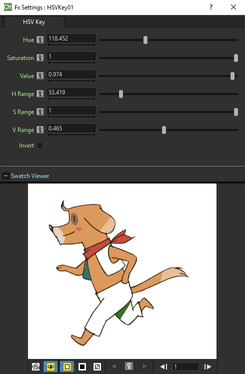
Permite definir un recorte por croma para el contenido conectado a Source, usando los valores Tono, Saturación y Valor. Será posible definir el rango para cada valor, por medio del deslizador de rango correspondiente (Rango T/S/V). Será posible invertir la selección usando la opción Invertir.
Mate interior
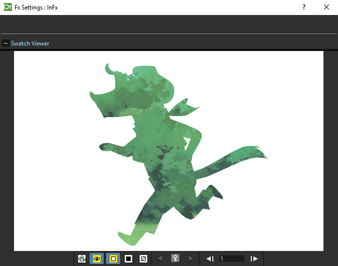
Permite hacer que el contenido conectado a Source sea visible sólo en el interior de las áreas opacas del contenido conectado a Matte.
Mate exterior
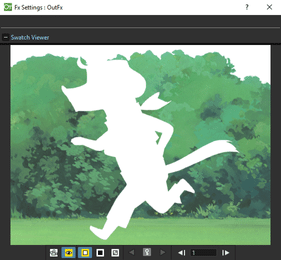
Permite hacer que el contenido conectado a Source sea visible sólo en el exterior de las áreas opacas del contenido conectado a Matte.
Recorte por RVA
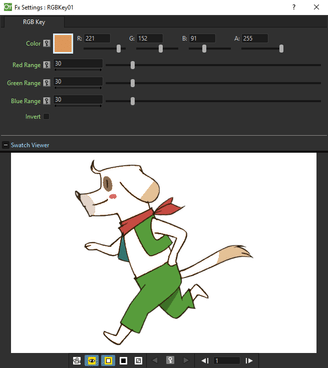
Permite definir un recorte por croma para el contenido conectado a Source, usando los valores Rojo, Verde y Azul. Será posible definir un rango para cada valor por medio del deslizador de rango correspondiente (Rango rojo/verde/azul). Será posible invertir la selección usando la opción Invertir.
Mate interior visible
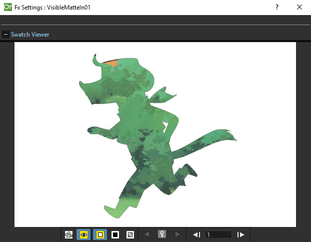
Permite hacer que el contenido conectado a Up sea visible sólo en el interior de las áreas opacas del contenido conectado a Down (al igual que sucede con el efecto Mate interior), pero manteniendo la visibilidad del contenido del nodo conectado a Down.
Ruido
Disolver
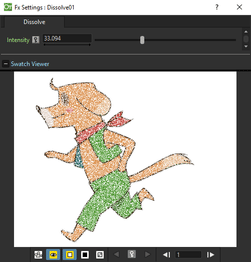
Permitirá eliminar píxeles de forma aleatoria del contenido conectado a Source, de acuerdo a la intensidad expresada en el parámetro Intensidad.
Ruido
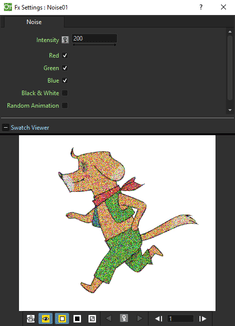
Permite agregar un efecto de ruido al contenido conectado a Source, de acuerdo al valor de Intensidad especificado. Será posible decidir cuál componente de color afectar activando las opciones Rojo, Verde y Azul, así como decidir si el resultado deberá ser en tonos de gris, mediante la opción Blanco y negro.
Ruido sal y pimienta
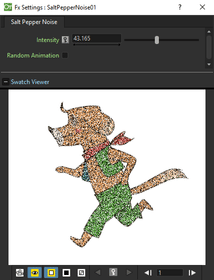
Permite agregar un ruido en blanco y negro al contenido conectado a Source, de acuerdo a la intensidad definida mediante el parámetro Intensidad.
Generados
Nubes
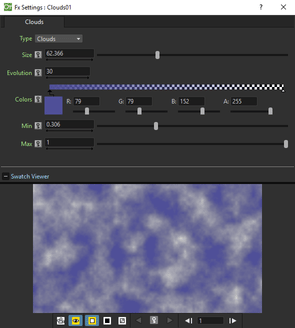
Permite crear una nueva columna/capa con una imagen fractal cuyo tipo podrá ser elegido entre Nubes y Mármol/Madera. Tamaño permitirá afectar el tamaño del patrón fractal; un espectro permitirá definir los colores a ser usados (ver Definición de colores y espectros de colores ).
Aumentar el valor Mín permitirá desplazar el espectro de colores hacia la derecha, lo que producirá que más píxeles utilicen el color de la izquierda del gradiente. Disminuir el valor Máx permitirá desplazar el espectro de colores hacia la izquierda, lo que producirá que más píxeles utilicen el color de la derecha del gradiente.
Evolución permitirá controlar el estado de evolución del patrón fractal; si se definiera una variación de este valor a lo largo de la animación, se podría controlar cómo cambiará el patrón fractal con el tiempo.
Partículas
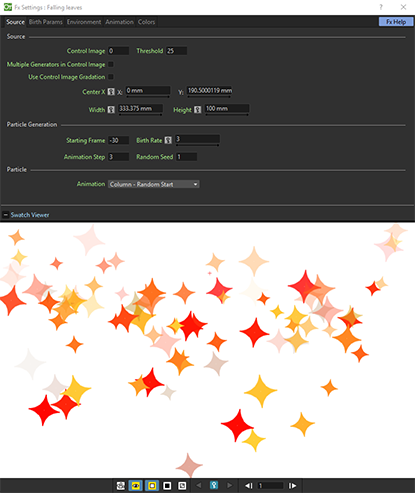
El efecto Partículas permite crear una nueva columna/capa conteniendo partículas.
Es capaz de simular una amplia variedad de fenómenos, como lluvia, nieve, chispas, humo, así como también de habilitar la creación de múltiples elementos, por ejemplo la creación de todo un cielo de estrellas a partir de una sola de ellas o de un campo de césped a partir del dibujo de un solo tallo animado.
Texto Iwa
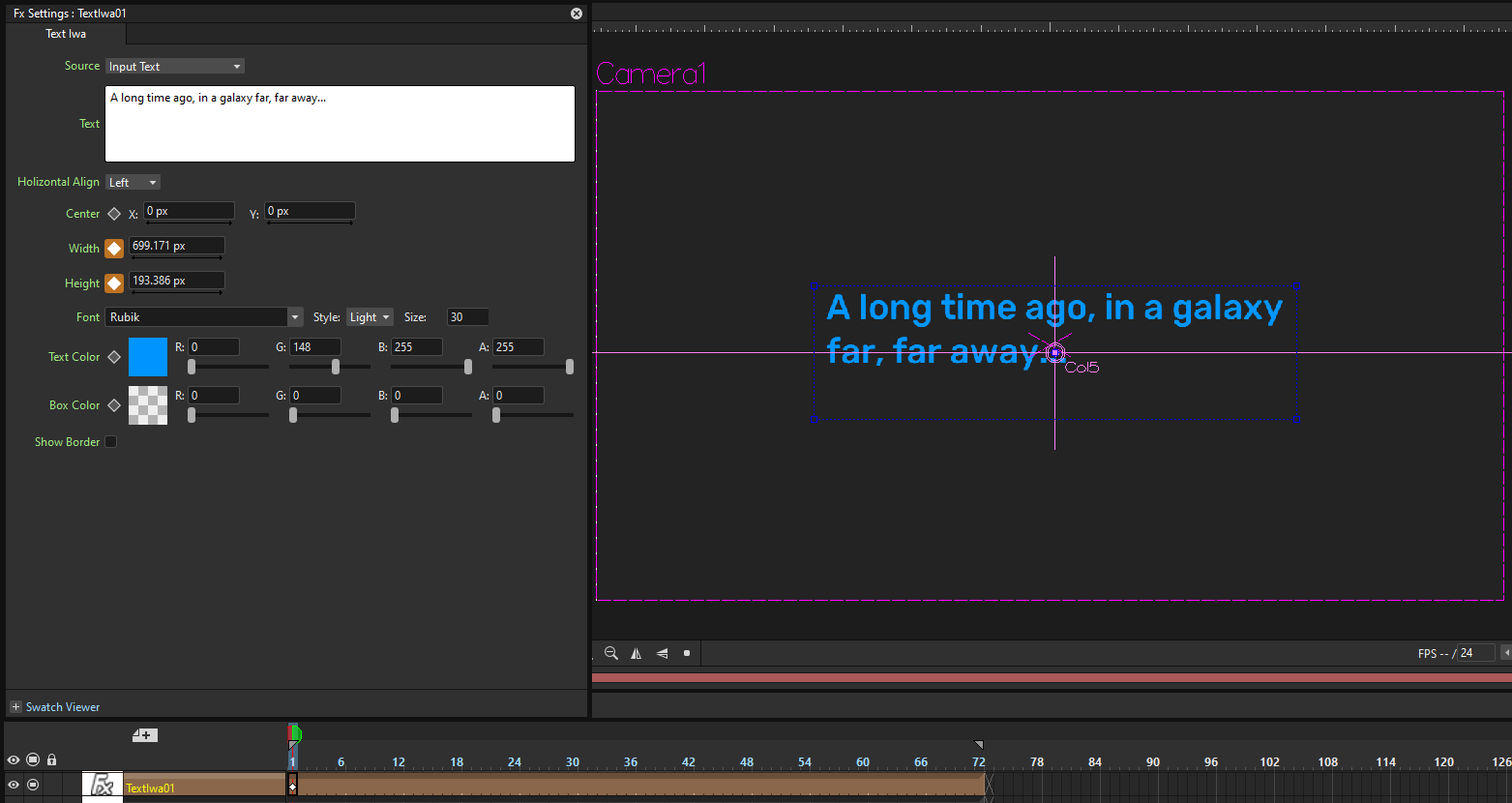
Permite crear una nueva columna/capa con texto editable y animable, por medio de los siguientes parámetros:
Origen, permite especificar el origen del texto. Será posible elegir entre:
Columna de notas cercana: Permitirá obtener el texto a partir de una columna/capa de Notas que se encuentre directamente a la izquierda de la columna del efecto en la Planilla (o debajo, en la Línea de tiempo). Si la columna/capa respectiva no fuera una de Notas o la celda se encontrara vacía, no aparecerá ningún texto.
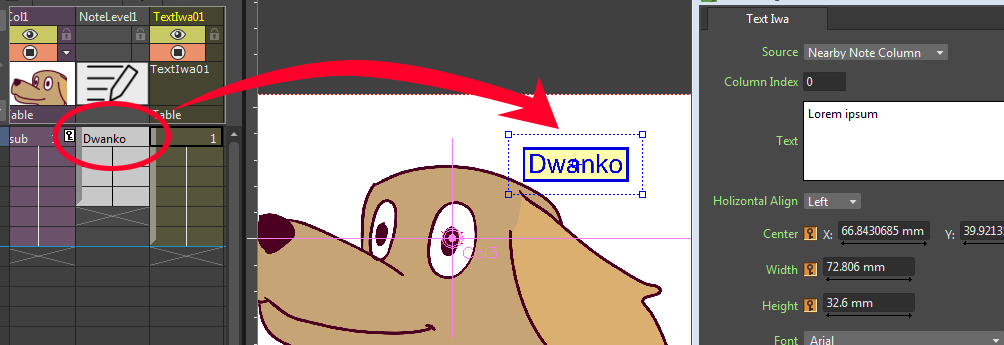
Columna de notas específica: Es similar a la opción Columna de notas cercana, pero en este caso se podrá indicar directamente la columna que se desea usar como origen, mediante el parámetro Índice de columna que se mostrará inmediatamente debajo.
Texto ingresado: Permitirá utilizar el texto ingresado en el campo Texto (tal como se muestra en la imagen de más arriba).
Índice de columna, permite especificar el número de la columna/capa de Notas que deberá ser usado cuando la opción Origen se encuentre en el modo Columna de notas específica.
Texto, permite especificar el texto de origen que deberá ser usado cuando la opción Origen se encuentre en el modo Texto ingresado.
Alineación horizontal, permite especificar la alineación del texto. Las opciones son: Izquierda, Derecha, Centro y Justificar.
Centro X: e Y: permiten especificar la posición del texto.
Ancho, Altura, permite definir la dimensión del marco de texto. De igual forma que en los elementos de texto de la función Claqueta, el tamaño de la tipografía se ajustará automáticamente para ajustarse al marco (ver Uso de la Claqueta ).
Tipografía, permite especificar la familia tipográfica a ser usada.
Estilo:, permite especificar el estilo de la tipografía a ser usada.
Tamaño:, permite especificar el tamaño máximo de la tipografía a ser usado.
Nota
El valor Tamaño sólo entrará en efecto cuando el tamaño de la tipografía calculado automáticamente (para que se ajuste al marco de texto especificado) fuera mayor que el valor especificado en este parámetro.
Color texto, permite especificar el color del texto. Este color también será usado para la línea del contorno, si estuviera activada.
Color marco, permite especificar el color de fondo del marco alrededor del texto.
Mostrar contorno, al estar activado mostrará una línea en el contorno del marco delimitador del texto. Nótese que el marco del texto (especificado por el usuario) y el marco delimitador del texto (calculado automáticamente a partir del texto generado) podrían llegar a ser distintos, especialmente cuando el parámetro Tamaño estuviera usando un valor bajo.
Nota
Problema conocido: Cuando se esté usando una columna de Notas como origen del texto, al cambiar el texto de una nota, esto no disparará automáticamente una regeneración de la previsualización del texto. Se necesitará regenerar manualmente la previsualización, usando el menú contextual del Visor.
Estilización
Relieve en color
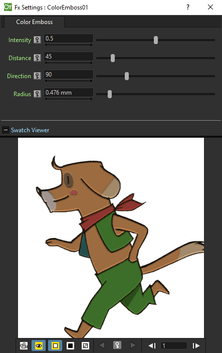
Permite trazar los bordes del contenido conectado a Source usando una combinación de luces y sombras. Intensidad permitirá controlar la intensidad del efecto, Distancia y Dirección permitirán controlar respectivamente la distancia y dirección de la luz que crea el efecto de relieve. Radio permite definir la profundidad del relieve.
Cuando hubiera un nodo conectado a Controller, el relieve aplicado al contenido conectado a Source se generará en base a la información del nodo conectado a Controller.
Relieve
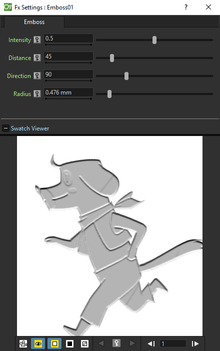
Permite convertir el contenido conectado a Source en una imagen gris y trazar sobre la misma sus bordes, usando una combinación de luces y sombras. Intensidad permitirá controlar la intensidad del efecto, Distancia y Dirección permitirán controlar respectivamente la distancia y dirección de la luz que crea el efecto de relieve. Radio permite definir la profundidad del relieve.
Mosaico
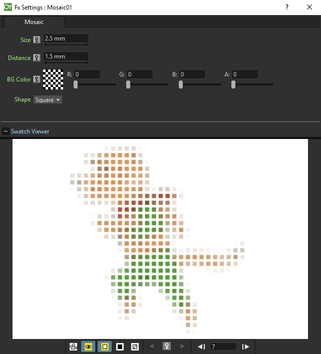
Permite convertir el contenido conectado a Source en un mosaico dividido de acuerdo a los parámetros Tamaño y Distancia. El color y transparencia de las celdas del mosaico será tomado directamente del contenido original.
Será posible definir un color de fondo, mediante el parámetro Color fondo, que podrá ser visible entre las celdas del mosaico. El parámetro Forma permitirá definir la forma de las celdas del mosaico.
Posterizar
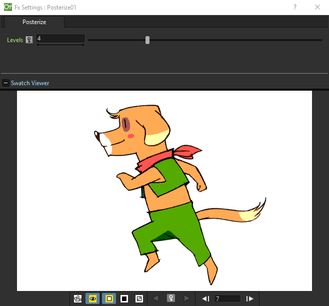
Permite convertir el contenido conectado a Source en una cierta cantidad de tonos, de acuerdo a lo especificado en el parámetro Niveles. Los niveles dependerán de los valores de luminosidad del contenido original y su número se especifica como un número entero para cada uno de los canales de color; por ejemplo, 2 niveles producirán seis colores: dos para el rojo, dos para el verde y dos para el azul.
Solarizar
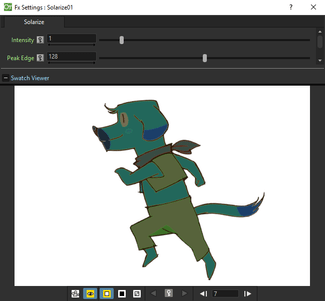
Permite fundir una versión positiva y una negativa del contenido conectado a Source, como si se expusiera un negativo fotográfico brevemente a la luz, durante el proceso de revelado. Será posible definir la intensidad mediante el parámetro Intensidad, así como controlar con el parámetro Borde pico la cantidad de imagen positiva y negativa usada en la mezcla.
Color indizado
Los efectos de tipo Color indizado podrán ser aplicados únicamente a niveles de tipo Vectorial (PLI) e Imagen inteligente (TLV). Usualmente afectan a los dibujos de acuerdo al índice de sus Estilos. Los índices de cada estilo podrán ser obtenidos en el editor de Paleta, a la derecha del símbolo # en la descripción del Estilo o en la esquina inferior derecha del estilo, en cualquiera de los modos de Vista de miniaturas.
Los números de los índices podrán ser especificados en el campo numérico correspondiente, separados por una coma. Para definir un rango de índices, se deberá ingresar el primero y último, separados por un guion (p.ej: 4-7 se referirá a los índices 4, 5, 6 y 7). Para seleccionar todos los índices, ingresar all ; para no seleccionar ninguno, ingresar none .
Los efectos de tipo Color indizado siempre deberán ser aplicados en primer lugar, cuando además hubiera aplicados otros efectos a un mismo nivel de animación, debido a que funcionarán únicamente con niveles Vectoriales o de Imagen inteligente que no hubieran sido transformados previamente por otro tipo de efectos. Sin embargo, sí será posible aplicar dos o más efectos de tipo Color indizado al mismo nivel de animación.
Contorno artístico
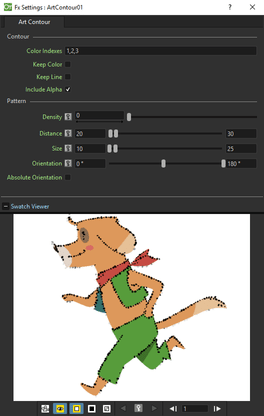
Creará, en el contenido del nodo conectado a Source, un patrón repitiendo el contenido del nodo conectado a Controller, a lo largo de las líneas pintadas con los índices de los estilos especificados en el campo Índices de color. Podrá ser usado, por ejemplo, para crear un pincel disperso o efectos de pelos a lo largo de las líneas de un dibujo.
Mantener colores permite asignar el color original de la línea al patrón aplicado; mientras que Mantener líneas permitirá mantener la línea original del dibujo por debajo del patrón.
La forma en que el contenido del nodo conectado a Controller creará el patrón, dependerá de las opciones de la sección Patrón.
Densidad permite definir la densidad del patrón a ser aplicado a lo largo de la línea. Cuando la densidad sea 0, será posible especificar con la opción Distancia una distancia mínima y máxima entre las imágenes del patrón.
Tamaño permite definir los valores mínimo y máximo de tamaño aplicado a las imágenes usadas como patrón; 100 representará al valor original de las imágenes.
Orientación permite definir el ángulo de rotación mínimo y máximo para las imágenes usadas como patrón, de acuerdo a la dirección de la línea; el valor 0 mostrará las imágenes de forma perpendicular a la dirección de la línea. Si la opción Orientación absoluta estuviera activa, los valores de orientación no dependerán de la dirección de la línea: en ese caso el valor 0 representará la orientación original de las imágenes.
Línea caligráfica
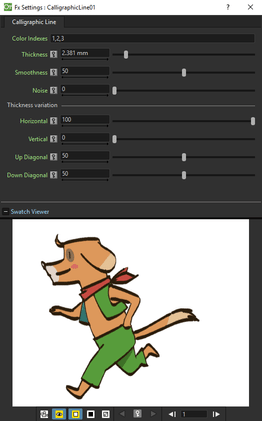
Permite cambiar, en el contenido del nodo conectado a Source, el grosor de las líneas que usen los estilos cuyos índices se especifiquen en el campo Índices de color.
Será posible especificar un aumento del grosor mediante el parámetro Grosor, así como la forma en que éste será aplicado, en forma de porcentaje, a las distintas direcciones de las líneas: Horizontal, Vertical, Diagonal ascendente, Diagonal descendente.
Suavizado permite definir la suavidad de la transición entre las distintas secciones de línea modificadas por el efecto y aquellas que no lo sean; mientras que Ruido permite definir la regularidad del borde de la línea.
Fundir colores
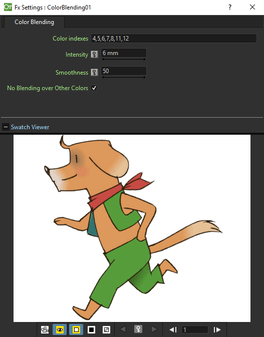
Permite fundir las líneas y áreas, del contenido del nodo conectado a Source, pintadas con estilos cuyos índices se hayan especificado en el campo Índices de color. Podrá ser usado, por ejemplo, para fundir las áreas de luces y sombras con el área de color normal de un dibujo, o simplemente para crear gradientes de colores.
Intensidad permite definir qué tan ancha será el área entre los colores seleccionados; mientras que **Suavizado* permite definir qué tan suave será el difuminado entre los colores fundidos.
Cuando la opción No fundir a través de otros colores se encuentre activa, se detendrá el fundido cuando se detecte una línea o área cuyo índice no esté incluido en la selección; en caso contrario, la fusión continuará a través de líneas y áreas cuyos índices no estén incluidos en la selección realizada en el campo Índices de color.
Paleta externa
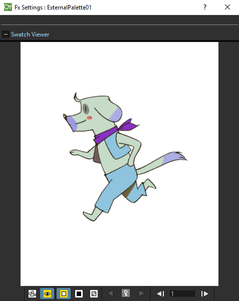
Permite aplicar al contenido del nodo conectado a Source, la paleta definida en el nodo de paleta conectado a Palette; si se conectara el nodo de una columna, la paleta de su contenido será usada.
Los estilos originales de los niveles de Color indizado contenidos en el nodo conectado a Source, serán reemplazados con aquellos de los niveles contenidos en el nodo de paleta, de acuerdo a sus números de índice respectivos.
Contorno exterior
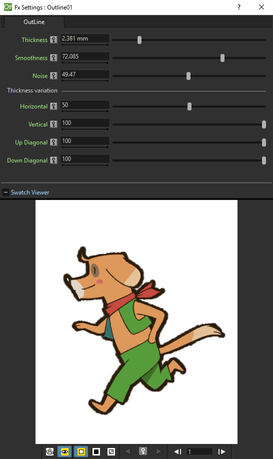
Permite cambiar el grosor del contorno exterior del contenido del nodo conectado a Source.
Será posible especificar un aumento del grosor mediante el parámetro Grosor, así como la forma en que éste será aplicado, en forma de porcentaje, a las distintas direcciones de las líneas: Horizontal, Vertical, Diagonal ascendente, Diagonal descendente.
Suavidad permite definir la suavidad de la transición entre las secciones de líneas afectadas por el efecto y aquellas que no lo sean; mientras que Ruido permite definir la irregularidad del borde del contorno.
Filtrar por paleta
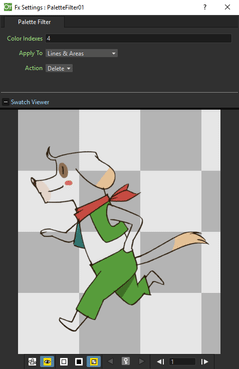
Permite filtrar el contenido de la paleta del nodo conectado a Source, de acuerdo a los números de índice especificados en el campo Índices de color.
Aplicar a permite escoger si se desea afectar Líneas y áreas, sólo Líneas o sólo Áreas, aunque estuvieran pintadas con los mismos estilos; la opción Acción permite escoger si se desean Mantener o Borrar los estilos especificados en el campo Índices de color.
Textura fija
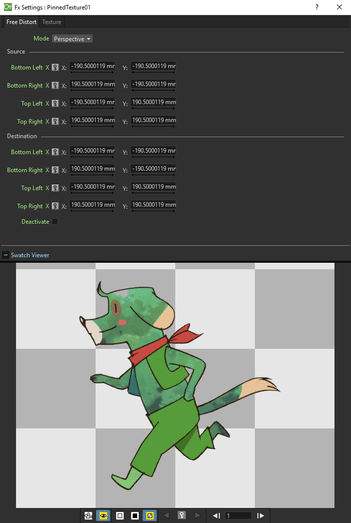
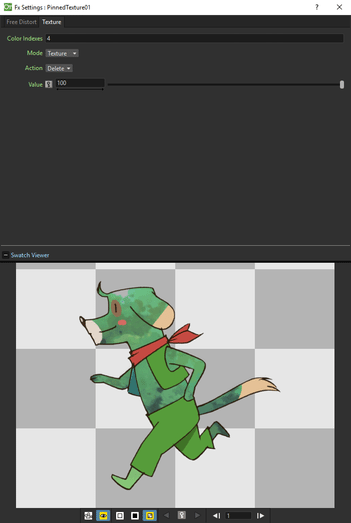
Permite distorsionar el contenido del nodo conectado a Texture y aplicarlo a las áreas del contenido del nodo conectado a Source, pintadas con los estilos cuyos índices se especifiquen en el campo Índices de color.
La distorsión puede ser producida de igual modo que en el efecto Distorsión libre (ver Distorsión libre ) y la textura se aplicará de igual modo que al usar el efecto Textura (ver más abajo).
Textura
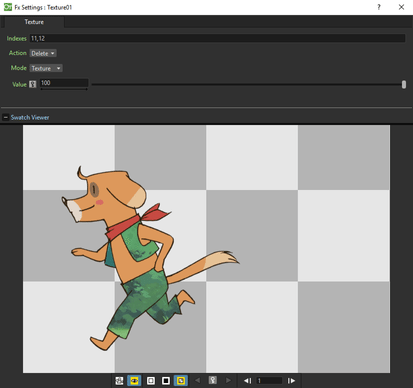
Permite aplicar el contenido del nodo conectado a Texture a las líneas y áreas del contenido del nodo conectado a Source, pintadas con los estilos especificados en el campo Índices de color.
Dado que el contenido del nodo conectado a Texture podrá ser animado como se desee, este efecto también permitirá generar texturas animadas.
La opción Acción permite elegir lo siguiente: (Mantener) permite aplicar la textura a los estilos especificados; (Borrar) permite aplicar la textura a todos los estilos, salvo a los especificados.
Modo permite definir cómo será aplicado el contenido del nodo de la textura: Textura usará la textura para reemplazar los estilos seleccionados; Patrón conservará los colores originales, pero variará su luminosidad de acuerdo a la luminosidad de la textura; Adicionar, Sustraer, Multiplicar, Aclarar y Oscurecer definen cómo se aplicará la textura sobre los colores originales (ver Mezcla de capas ). En caso de que los modos Adicionar, Sustraer o Multiplicar estuvieran seleccionados, también será posible definir el parámetro Valor para dichos efectos.
Nota
Para repetir la imagen de la textura y hacer un mosaico con ella (para crear así una textura más grande), será posible aplicar el efecto Repetir a la columna de la textura antes de conectarla al nodo del efecto Textura (ver Repetir ).
Sombreadores
Tahoma2D habilita el soporte para efectos procesados mediante sombreadores de píxel acelerados por hardware. Los sombreadores son pequeños programas compilados para una unidad de procesamiento gráfico (GPU) capaces de sacar partido de la arquitectura tremendamente paralela de los dispositivos gráficos actuales, para ejecutar estos programas con una velocidad extrema. Los efectos de sombreado de Tahoma2D están escritos en OpenGL Shading Language (GLSL), por lo que cualquier GPU de 10 años de antigüedad debería ser capaz de funcionar bien con ellos, y se encuentran ubicados en tahomastuff/library/shaders. El soporte más básico requerido por Tahoma2D es OpenGL 2.0, aunque versiones más recientes (hasta OpenGL 3.30) deberían funcionar con cambios mínimos. Se recomienda seguir GLSL ES, que está basado en GLSL 3.2 y que también WebGL 2.0 lo utiliza. The Book Of Shaders, Shadertoy, the khronos OpenGL ES 3.2 API listings, así como la muy conveniente referencia rápida en PDF serán de gran utilidad para aprender o refrescar el conocimiento acerca del funcionamiento de los sombreadores. Ver también el archivo readme.txt para más detalles acerca de la edición y creación de nuevos efectos de sombreado, dado que lista variables especiales usadas sólo con Tahoma2D.
Cáusticas
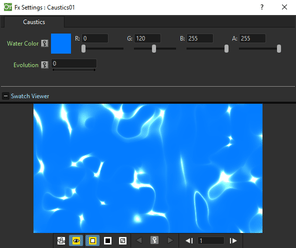
Crea en la columna/capa seleccionada una simulación de reflexión de luz sobre la superficie del agua. Permite definir el color del agua, mediante los valores RVAα del parámetro Color del agua.
Se podrá controlar el estado de evolución de la imagen del mapa de desplazamiento mediante el parámetro Evolución; definiendo la variación de este valor entre dos fotogramas clave, será posible definir qué tanto cambiará la imagen del mapa de desplazamiento durante el transcurso de la animación.
Bola de fuego
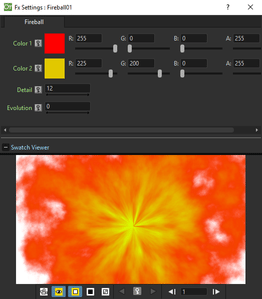
Permite crear en la columna/capa seleccionada una bola de fuego, haciendo erupción desde un punto.
Es posible definir un rango de colores mediante los valores RVAα de los parámetros Color 1 y Color 2. Se podrá controlar el estado de evolución de la imagen del mapa de desplazamiento mediante el parámetro Evolución. Definiendo la variación de este valor entre dos fotogramas clave, será posible definir qué tanto cambiará la imagen del mapa de desplazamiento durante el transcurso de la animación.
Destellos
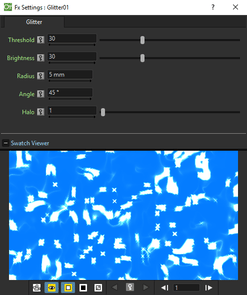
Permite incorporar rayos de luz en forma de cruz, a partir de las áreas más brillantes de la imagen.
Umbral permite especificar el valor de corte superior en el brillo de la imagen original. Valores más altos harán que se agregue un destello también a las partes más oscuras de la imagen. Brillo permite especificar el brillo de los rayos de luz superpuestos; Radio permite especificar qué tanto se extenderán los rayos de luz a partir de los píxeles brillantes originales; Ángulo permite especificar el ángulo de las cruces de luz. Un valor de 0 significará que las cruces de luz generadas estarán alineadas a los ejes principales. Halo es la cantidad de dispersión de luz perpendicular a los rayos de luz. Valores mayores producirán rayos más anchos.
Cielo de estrellas
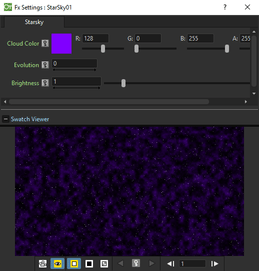
Permite crear una nueva columna/capa con un cielo estrellado sencillo, con brillo variable y nubes superpuestas. Color nubes permite definir el color de las nubes a través de sus valores RVAα.
Es posible controlar el estado del desplazamiento de las nubes mediante el parámetro Evolución; definiendo la variación de este valor entre dos fotogramas clave se podrá controlar el cambio del mapa de desplazamiento durante el transcurso de la animación.
Usar el parámetro Brillo para definir el brillo de las estrellas.
Resplandor solar
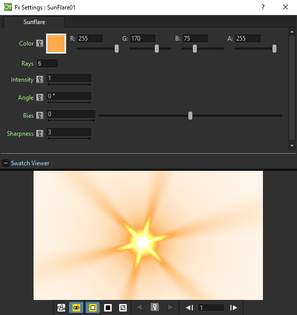
Permite crear una nueva columna/capa con rayos de luz de color que se extenderán desde un gradiente radial en su centro. Será posible definir el color de los rayos solares por medio de los valores RVAα del parámetro Color. La cantidad de rayos estará definida por el parámetro Rayos, mientras que su brillo estará definido por el parámetro Intensidad. Ángulo permitirá definir la dirección de los rayos y Desviación el tamaño de los mismos. El parámetro Definición podrá ser usado para hacer que los rayos luzcan más definidos o suaves.
Ondulado
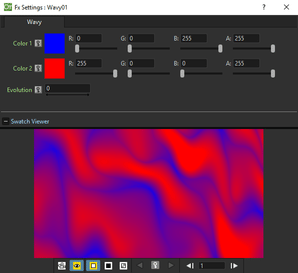
Permite crear una nueva columna/capa con un patrón “ondulado” de color. Los colores serán definidos mediante los valores RVAα de los parámetros Color 1 y Color 2. El estado del mapa de desplazamiento puede ser controlado mediante el uso del parámetro Evolución; controlando la variación de este valor entre dos fotogramas clave, se podrá definir qué tanto cambiará la imagen durante el transcurso de la animación.
Desenfoque radial (GPU)
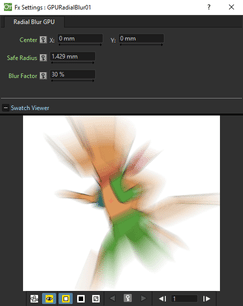
Permite crear un efecto de desenfoque radial cuyo origen está definido por los valores X (horizontal) e Y (vertical) del parámetro Centro, partiendo de un área interior no afectada definida por el parámetro Radio seguro. El parámetro Desenfoque permite definir el nivel de desenfoque.
Desenfoque de giro (GPU)
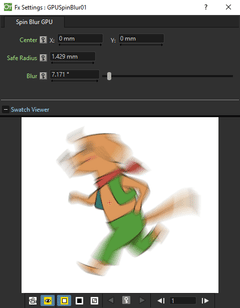
Permite crear un efecto de desenfoque de giro, como si el contenido del nodo conectado a Source estuviera girando alrededor del centro definido por los valores X (horizontal) e Y (vertical) del parámetro Centro, partiendo de un área interior no afectada definida por el parámetro Radio seguro. El parámetro Desenfoque permite definir el nivel de desenfoque.