Administración de proyectos
Los proyectos son una forma sencilla de administrar las escenas y los archivos usados en su creación. Permiten organizar el material de producción, no sólo mediante la definición de opciones predefinidas para usar a lo largo de la producción, sino también carpetas predefinidas donde los archivos se guardarán automáticamente y desde donde serán recuperados, cuando sea necesario. Esto significa que, por ejemplo, tan pronto como se hayan escaneado unos dibujos, éstos serán automáticamente guardados en la carpeta inputs predefinida para el proyecto.
La ventaja principal de administrar la producción mediante el uso de proyectos, es lograr más fácilmente una consistencia en las opciones y materiales de producción.
La consistencia en las opciones de producción es lograda porque todas las escenas de un mismo proyecto, tan pronto como son creadas, heredarán todas las opciones de dicho proyecto.
El uso correcto del material de producción es logrado porque una vez que se ha establecido una estructura de producción mediante el uso de proyectos, todas las escenas son capaces de guardar y recuperar archivos usando las carpetas predefinidas del proyecto activo.
Creación de proyectos
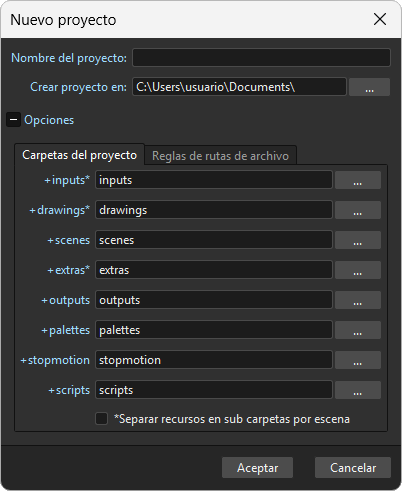
La información de cada proyecto se almacena en un archivo XML de nombre tahomaproject, en el directorio del proyecto.
Los proyectos pueden ser organizados en carpetas y pueden contener subproyectos que pueden ser explorados con el Explorador de archivos de Tahoma2D. Esto permite personalizar las estructuras de los proyectos, de manera de adaptarlas a las necesidades de producción, por ejemplo creando una carpeta por cada episodio de una serie y luego un proyecto por cada escena perteneciente a ese episodio. Como el explorador de proyectos mostrará el árbol del proyecto y todas las carpetas contenidas en la carpeta principal de proyectos, también es posible organizar la estructura de carpetas de la carpeta principal usando las herramientas del sistema operativo.
Existirá siempre un proyecto activo, seleccionado en el explorador de proyectos: al comenzar a trabajar en una nueva escena, ésta pertenecerá automáticamente al proyecto actual, heredando sus configuraciones y carpetas predefinidas.
Si se desea crear una nueva escena y que pertenezca a un nuevo proyecto, primero es necesario crear el nuevo proyecto. Si, en cambio, se desea que la nueva escena sea parte de un proyecto ya existente, primero es necesario establecer ese proyecto como proyecto activo.
Nota
Si se desea usar la granja para procesar escenas, todos los nodos servidores (de procesamiento) de la granja deberán compartir la misma carpeta principal de proyectos (ver Instalación de Toonz Farm en Windows ) y todos los discos que contengan datos del proyecto deberán estar compartidos en la red.
Truco
Para crear un nuevo proyecto desde el menú:
Elegir Archivo → Administración de proyectos → Nuevo proyecto…
Introducir el nombre del proyecto.
Hacer clic en … para escoger una ubicación para el proyecto.
Hacer clic en el botón Aceptar.
Truco
Para crear un nuevo proyecto desde el Diálogo de inicio:
Hacer clic en el botón Nuevo proyecto….
Introducir un nombre para el proyecto.
Hacer clic en … para escoger una ubicación para el proyecto.
Hacer clic en el botón Aceptar.
Nota
Documentos es la ubicación predefinida para nuevos proyectos.
Truco
Para cambiar el proyecto actual desde el menú:
Elegir Archivo → Administración de proyectos → Abrir proyecto…
Hacer clic en … para escoger otro proyecto.
Hacer clic en el botón Aceptar.
Truco
Para cambiar el proyecto actual desde el Explorador:
Hacer clic en el botón circular a la izquierda del nombre del proyecto en el panel izquierdo del Explorador de archivos de Tahoma2D. Éste se tornará rojo al encontrarse activo.
Truco
Para cambiar el proyecto actual desde el Diálogo inicial:
Hacer clic en … al lado del nombre del proyecto para escoger otro proyecto.
Nota
Cuando se abra una escena perteneciente a un proyecto distinto, también se cambiará el proyecto activo.
Truco
Para agregar una escena a un proyecto desde el menú:
Definir el proyecto como activo.
Elegir Archivo → Nueva escena (Ctrl+N | Cmd+N).
Truco
Para agregar una escena al proyecto activo desde el Diálogo de bienvenida:
Agregar un nombre de escena.
Hacer clic en Crear escena.
Carpetas predefinidas de un proyecto
Los proyectos tienen carpetas predefinidas donde almacenar automáticamente dibujos escaneados, dibujos pintados, paletas, escenas y fotogramas ya procesados. Estas carpetas son compartidas por todas las escenas de ese proyecto y están etiquetadas de la siguiente manera:
+inputs es la carpeta donde se almacenan todos los dibujos escaneados (como archivos TIF).
+drawings es la carpeta donde se almacenan (como archivos TLV o PLI) dibujos limpiados en Tahoma2D, dibujos hechos directamente en Tahoma2D y dibujos de Tahoma2D importados.
+scenes es la carpeta donde se almacenan las escenas de Tahoma2D (archivos TNZ).
+extras es la carpeta donde se almacenan todos los niveles, imágenes y audios importados no hechos en Tahoma2D.
+outputs es la carpeta donde se almacenan las imágenes finales procesadas por Tahoma2D.
+palettes es la carpeta donde se almacenan las paletas del proyecto (accesibles desde el panel Paleta de estudio) y la paleta Raster Drawing Palette, compartida por todos los niveles de imagen del proyecto.
Para cada una de estas carpetas es posible especificar diferentes ubicaciones de disco o de red, dependiendo de la manera en que se defina el almacenamiento del material de la producción.
Es posible especificar rutas absolutas o relativas al establecer las carpetas predefinidas.
Si se especifica una ruta absoluta, las carpetas serán creadas, de ser necesario, donde se indique. Por ejemplo, se puede especificar que +drawings esté en C:\producción\dibujos01 en Windows, o /Volume/Macintosh HD/producción/dibujos01 en macOS: esto significa que los niveles dibujados o limpiados en Tahoma2D serán guardados en C:\producción\dibujos01 en Windows, o en /Volume/Macintosh HD/producción/dibujos01 en macOS.
Si se especifica una ruta relativa, todas las carpetas que se especifiquen en la ruta serán creadas, de ser necesario, en la carpeta del proyecto bajo la carpeta principal de proyectos o repositorio seleccionado (ver Configuración de control de versiones en Tahoma2D ). Por ejemplo, para el proyecto miProyecto, se puede establecer que +drawings esté en secuencia01\misDibujos : esto significa que los niveles dibujados y limpiados en Tahoma2D serán guardados automáticamente en la carpeta miProyecto\secuencia01\misDibujos ubicada en la carpeta principal de proyectos o el repositorio seleccionado.
La variable $scenepath también puede ser usada para crear automáticamente carpetas específicas de acuerdo a la escena en la que se esté trabajando. La variable puede ser añadida a las rutas establecidas o usada en la propia definición de cada ruta.
En Tahoma2D es posible usar las etiquetas de las carpetas predefinidas que aparecen en el diálogo Opciones del proyecto (+drawings, +extras, etc.) como referencias a sus rutas relativas. Por ejemplo, si algún material es recuperado desde la carpeta predefinida extras, su ruta de carga contendrá la referencia +extras. También pueden ser usadas cuando se necesite definir una ruta de guardado, por ejemplo en el campo Guardar en: del diálogo Nuevo nivel.
Cuando en una escena se carga material ubicado fuera de las carpetas del proyecto activo, es posible elegir si los archivos deben importarse al proyecto, esto es, copiarlos a la carpeta correspondiente del proyecto, o crear un vínculo con el archivo desde donde se encuentre. En este último caso el vínculo es definido como una ruta absoluta.
Nota
Cuando en una escena se carga material ubicado fuera de las carpetas del proyecto activo, es posible elegir si los archivos deben importarse al proyecto, esto es, copiarlos a la carpeta correspondiente del proyecto, o crear un vínculo con el archivo desde donde se encuentre. En este último caso el vínculo es definido como una ruta absoluta.
Nota
Todos los discos compartidos participantes de las definiciones de rutas de carpetas (discos en donde se guaradrá y leerá el material usado en la producción) deben otorgar permisos completos a todos los usuarios, de otra manera el intercambio de archivos no será exitoso. En Windows, los discos deben tener los Permisos de compartición para Todos en Control total; en macOS, las opciones de compartición deben permitir a cualquier usuario a leer y escribir en los discos.
Nota
Cuando no exista ningún proyecto, se usará el proyecto predefinido Tahoma stuff/sandbox .
Truco
** Para definir las carpetas predefinidas de un nuevo proyecto:**
Hacer alguna de las siguientes cosas:
Ingresar la ruta a la carpeta que se desea usar como predefinida.
Usar el botón de explorar, a la derecha de cada campo de texto, para definir la carpeta que se desea usar como predefinida.
Incorporación de carpetas predefinidas personalizadas
Además de las carpetas predefinidas básicas, también es posible agregar otras y usar sus referencias respectivas modificando el archivo de texto project_folders.txt en la carpeta Tahoma stuff\profiles . En este archivo también es posible cambiar el orden de las carpetas ya disponibles, para cambiar la forma en que son listadas en el diálogo Opciones del proyecto.
El siguiente es un ejemplo de un archivo projectfolders.txt :
donde las referencias +fondos y +3D fueron agregadas a las predefinidas.
Truco
Para agregar más carpetas predefinidas a un proyecto:
Abrir el archivo
Tahoma stuff\profiles\project_folders.txt.Agregar a la lista las carpetas predefinidas que se desee definir, una por línea, y guardar el archivo.
Uso de la variable $scenepath en la definición de carpetas
La variable $scenepath también puede ser usada en la definición de las referencias +inputs, +drawings y +extras, al ingresar la ruta de estas carpetas predefinidas. En estos casos, la ruta donde se guardó la escena actual reemplazará a la variable $scenepath presente en la definición de la rutas, creando automáticamente las carpetas que sea necesario durante el proceso de guardado.
Por ejemplo: si +drawings es $scenepath\misDibujos, y se guarda la escena escena01 en +scenes\sec01 , los niveles dibujados o limpiados en Tahoma2D pertenecientes a esa escena serán guardados en sec01\escena01\misDibujos ; al guardar la escena escena02, lo serán en sec01\escena02\misDibujos ; y así sucesivamente.
De esta manera las carpetas predefinidas necesarias serán automáticamente creadas con el mismo nombre (misDibujos), una por cada escena, de acuerdo a la ruta usada al guardar la escena. Como consecuencia, si la variable es usada de esta manera para todas las referencias, todos los archivos relacionados con una escena serán guardados en una carpeta con el nombre de esa escena.
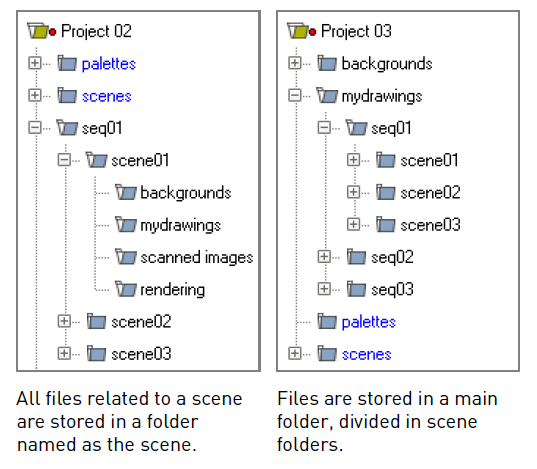
Un segundo ejemplo: si +drawings es misDibujos\$scenepath, al guardar la escena escena01 en +scenes\sec01 , los niveles dibujados o limpiados en Tahoma2D de esa escena serán guardados en misDibujos\sec01\escena01 ; al guardar la escena escena02, in misDibujos\sec01\escena02 ; y así sucesivamente.
En este caso las carpetas predefinidas que sean necesarias serán automáticamente creadas con el nombre y ruta de las carpetas usadas al guardar la escena, dentro de la ruta especificada (misDibujos). Como consecuencia, si la variable es usada de esta manera para todas las referencias, todos los archivos usados en el proyecto serán almacenados en una carpeta principal por cada referencia, cuyo contenido estará dividido en carpetas, nombradas igual que las escenas del proyecto.
Nota
La definición de la referencia +palettes no puede incluir la variable $scenepath, ya que las paletas se refieren al proyecto en su totalidad y no a escenas específicas.
Nota
No es posible usar, al mismo tiempo, para una misma referencia la variable $scenepath para la definición de su carpeta y activar la opción Anexar $scenepath.
Uso de la opción Anexar $scenepath
La opción Anexar $scenepath está disponible para las referencias +inputs, +drawings y +extras. Si se activa la opción Anexar $scenepath para una referencia, la ruta en donde se guardó la escena actual será agregada a la ruta de la referencia, creando automáticamente las carpetas que sea necesario durante el proceso de guardado.
Por ejemplo: si +drawings es misDibujos y se guarda la escena escena01 en +scenes\sec01 , los niveles dibujados o limpiados en Tahoma2D de esa escena serán guardados en misDibujos\sec01\escena01 ; si se guarda la escena escena02 en +scenes\sec01 , serán guardados en misDibujos\sec01\escena02 ; y así sucesivamente.
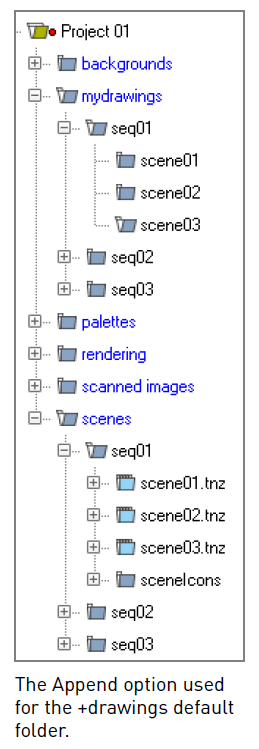
Esto permite a Tahoma2D crear carpetas relativas a una escena de forma automática al guardar archivos de Tahoma2D o al importar archivos externos, permitiendo al mismo tiempo el uso de referencias genéricas +drawings, +inputs y +extras, sin importar de dónde son cargados los niveles dentro del proyecto activo.
Nota
Cuando una escena es guardada en la carpeta +scenes, el valor para $scenepath es únicamente el propio nombre de la escena; por ejemplo, si se guarda la escena escena02 en +scenes, $scenepath = escena02.
Nota
No es posible usar para una misma referencia la opción Anexar $scenepath y al mismo tiempo usar la variable $scenepath al definir la ruta de su carpeta.
Uso del Explorador de proyectos
El Explorador de proyectos está disponible en la parte inferior del la sección izquierda del Explorador de archivos. Lista todos los proyectos que han sido creados, ubicados en las carpetas principales de proyectos definidas para Tahoma2D. Las rutas de acceso a las carpetas principales de proyectos se visualizan entre paréntesis.
Los nombres de las carpetas a donde apuntan las referencias de cada proyecto, se muestran resaltados en celeste.
Nota
En caso de que haya más de una carpeta principal de proyectos definida, cada una será listada con su ruta de acceso entre paréntesis.
Carpetas predefinidas usando rutas relativas
Cuando se usen rutas relativas en la definición de carpetas predefinidas de un proyecto, en el Explorador de proyectos se podrán ver todas las carpetas especificadas bajo la carpeta principal de proyectos, y el árbol de carpetas del proyecto será igual al árbol del sistema de archivos. Las carpetas que sean referenciadas por las rutas aparecerán resaltadas en celeste.
Por ejemplo: para el proyecto Proyecto01, con +drawings definido como sección01\dibujos de prod , el Explorador de proyectos mostrará lo siguiente:
- Proyectos
- Proyecto01
- sección01
dibujos de prod
Si se activa la opción Anexar $scenepath y se guarda la escena escena01 en +scenes\sec01 , el Explorador de proyectos mostrará lo siguiente:
- Proyectos
- Proyecto01
- sección01
- dibujos de prod
- sec01
escena01
Si se usa la variable $scenepath para la definición de carpetas, con +drawings siendo $scenepath\dibujos de prod, y se guarda la escena escena01 en +scenes\sec01 , el Explorador de proyectos mostrará lo siguiente:
- Proyectos
- Proyecto01
- sec01
- escena01
dibujos de prod
Si la variable $scenepath es usada para la definición de carpetas, con +drawings siendo misDibujos\$scenepath, y se guarda la escena escena01 en +scenes\sec01 , el Explorador de proyectos mostrará lo siguientes:
- Proyectos
- Proyecto01
- dibujos de prod
- sec01
escena01
Carpetas predefinidas usando rutas absolutas
Cuando se usen rutas absolutas en la definición de carpetas predefinidas de un proyecto, en el Explorador de proyectos se podrán ver sólo las referencias correspondientes, cualquiera sea su ubicación real en la red. De esta forma es posible acceder rápidamente al material de producción sin necesidad de explorar en la computadora o la red. Dichas referencias serán mostradas en celeste, ya que representan a la ubicación a donde apuntan las rutas de las carpetas predefinidas.
Por ejemplo: para el proyecto Proyecto01, con +drawings siendo C:\producción\dibujos de prod en Windows o /Volume/Macintosh HD/producción/dibujos de prod en macOS, el Explorador de proyectos mostrará lo siguiente:
- Proyectos
- Proyecto01
+drawings
donde +drawings es una referencia para C:\producción\dibujos de prod en Windows o /Volume/Macintosh HD/producción/dibujos de prod en macOS.
Si se activa la opción Anexar $scenepath y se guarda la escena escena01 en +scenes\sec01 , el Explorador de proyectos mostrará lo siguiente:
- Proyectos
- Proyecto01
- +drawings
- sec01
escena01
Si la variable $scenepath es usada en la definición de carpetas, con +drawings siendo C:\$scenepath\dibujos de prod en Windows o /Volume/Macintosh HD/$scenepath/dibujos de prod en macOS, y se guarda la escena escena01 en +scenes\sec01 , el Explorador de proyectos mostrará lo siguiente:
- Proyectos
- Proyecto01
- +scenes
- escena01.tnz
+drawings
con +drawings siendo C:\sec01\escena01\dibujos de prod en Windows o /Volume/Macintosh HD/sec01/escena01/dibujos de prod en macOS, y ubicada bajo el archivo de escena correspondiente (en formato TNZ).
Si la variable $scenepath es usada en la definición de carpetas, con +drawings siendo C:\dibujos de prod\$scenepath en Windows o /Volume/Macintosh HD/dibujos de prod/$scenepath en macOS, y se guarda la escena escena01 en +scenes\sec01 , el Explorador de proyectos mostrará lo mismo que arriba, pero esta vez +drawings será C:\dibujos de prod\sec01\escena01 en Windows o /Volume/Macintosh HD/dibujos de prod/sec01/escena01 en macOS.