Trabajo con sonido
Será posible importar pistas de sonido o grabarlas directamente dentro de Tahoma2D. Existen algunas capacidades básicas de edición de dicho tipo de pistas en la Planilla / Línea de tiempo.
Será posible aplicar archivos de sincronización labial generados en programas como Papagayo o Magpie a un nivel, para sincronizar el orden de sus dibujos con una pista de sonido. Tahoma2D también incluye el programa Rhubarb Lip-Sync, que es capaz de analizar una pista de sonido y sincronizar automáticamente el orden de los dibujos de un nivel con el mismo.
Grabación de una pista de sonido
Será posible grabar clips de sonido directamente en Tahoma2D. Estos serán guardados en formato WAV.
Hacer clic en una celda vacía, en donde se desee que comience la pista de sonido
En el menú, ir a Paneles y elegir Grabación de sonido
Escoger el micrófono deseado y pulsar el botón rojo de grabación
Nota
En macOS, la primera vez que se desee grabar, aparecerá un diálogo requiriendo permiso para usar el micrófono. El permiso deberá ser concedido antes de que la grabación pueda comenzar. Luego de esto, la grabación comenzará inmediatamente.
Pulsar el botón de detener (cuadrado blanco) para detener la grabación
Pulsar el botón de reproducir (triángulo blanco) para previsualizar la pista grabada
Presionar el botón Guardar e insertar para guardar la pista y exponerla en la Línea de tiempo/Planilla (o volver a grabarla para reemplazar la toma anterior por una nueva)
Nota
Mantener activa la casilla Sincronizar con planilla/línea de tiempo para ver la escena reproduciéndose mientras se graba el sonido
Creación de una banda de sonido
Es posible cargar y editar archivos de sonido para crear una banda de sonido para la escena; los formatos de archivo soportados de forma nativa son WAV y AIFF no comprimidos de 8 y 16 bits. Dado que FFmpeg ya viene incluido con Tahoma2D, también será posible cargar archivos MP3. No existe límite para la cantidad de archivos de sonido que es posible cargar en una escena.
Nota
Actualmente no existe soporte para archivos de audio de 32 bits. Si bien estos son parcialmente cargados, sólo se muestran como un único fotograma y no resultarán realmente útiles.
Para cargar un clip de sonido será posible usar el comando «Cargar nivel» en el menú Nivel y en el menú contextual de las celdas en la Línea de tiempo/Planilla. También será posible cargarlos usando el espacio de trabajo Explorador. Cuando un archivo de sonido fuera importado, será guardado en la carpeta +extras (ver Uso del Explorador de archivos ). Los clips de sonido cargados también serán almacenados en la carpeta Audio del panel Componentes de la escena.
Cada clip de sonido será expuesto en una columna propia de la Planilla (o capa de la Línea de tiempo) como una serie de ondas de sonido visibles, para hacer más sencillo el trabajo de edición; la cantidad de fotogramas que abarque dependerá de su duración y de la velocidad de fotogramas de la escena actual. Por ejemplo, un clip de sonido de 3 segundos de duración, importado en una escena con una velocidad de 12 fps, ocupará 36 fotogramas; si fuera importado en una escena con una velocidad de 24 fps, ocupará 72 fotogramas (ver Definición de la velocidad de una escena ).
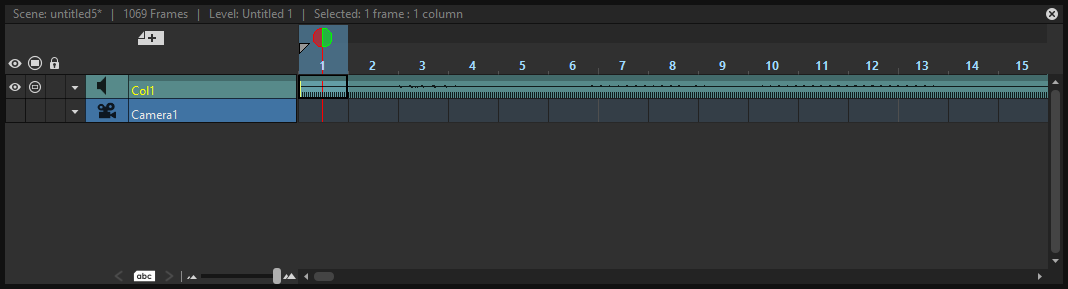
Es posible editar las columnas/capas de sonido de la misma forma en que es posible editar otro tipo de columnas/capas. Su encabezado contendrá la siguiente información acerca de su contenido:
Nombre, de forma predefinida será el número de la columna/capa donde se encuentra expuesto. p.ej: Col5.
Visibilidad durante el procesamiento (
 ), permite controlar si el contenido de la columna/capa será audible o no, durante el procesamiento.
Visibilidad en mesa de trabajo (
 ), permite controlar si el contenido de la columna/capa será audible o no, al arrastrar el cursor de tiempo (ver más abajo).
Bloqueo (
 ), permite impedir la edición de una columna/capa.
Opciones adicionales (
 ), permite definir el Volumen.
Altavoz, permite reproducir el contenido del clip de sonido.
El diálogo Opciones de nivel también se encuentra disponible para los clips de sonido, permitiendo comprobar la ubicación del archivo de origen o actualizar su ruta o nombre de archivo a uno distinto (ver Edición de Opciones de nivel ).
La banda de sonido, definida en base a clips de sonido, será creada mezclando el contenido de las columnas/capas de sonido, de acuerdo al volumen establecido en cada una de ellas. Si bien no podrá ser reproducida al usar los controles de reproducción del Visor, será posible escucharla al arrastrar el cursor de tiempo en la Planilla/Línea de tiempo o la barra de fotogramas del Visor, y ser escuchada al previsualizar una escena (ver Edición de clips de sonido y Previsualización de una animación ).
Cuando una escena es procesada a un formato de archivo con soporte para audio (como MP4, MOV, WebM o AVI), la banda de sonido será incluida en el archivo (ver Procesamiento de una animación ).
Nota
Los clips de sonido cargados en sub-escenas no serán incluidos en la banda de sonido (ver Uso de sub-escenas ).
Nota
Como la banda de sonido no puede ser escuchada al ver archivos con el Reproductor de Tahoma2D, será posible activar la opción Usar visor predefinido para formatos de película, en el diálogo Archivo → Preferencias… → General, para poder visualizar los archivos con el reproductor predefinido para cada formato (p.ej: QuickTime para el formato MOV), pudiendo así escucharse también el sonido al reproducir.
Truco
Para reproducir el contenido de una columna/capa de sonido:
Hacer clic en el ícono del Altavoz, disponible en el encabezado de la columna/capa. Hacer clic nuevamente para detener la reproducción.
Truco
Para definir el volumen de una columna/capa de sonido:
Hacer clic en el botón de Opciones adicionales () y usar el deslizador de Volumen.
Truco
Para incluir o excluir una columna/capa de sonido al arrastrar el cursor de tiempo en la Planilla/Línea de tiempo:
Hacer clic en el interruptor de Visibilidad en mesa de trabajo () en el encabezado de la columna/capa. Al hacer clic derecho sobre el mismo será posible seleccionar comandos desde un menú emergente, para afectar varias columnas/capas a la vez.
Truco
Para incluir o excluir una columna/capa de sonido al procesar la animación:
Hacer clic en el interruptor de Visibilidad durante el procesamiento () en el encabezado de la columna/capa. Al hacer clic derecho sobre el mismo será posible seleccionar comandos desde un menú emergente, para afectar varias columnas/capas a la vez.
Truco
Para bloquear o desbloquear el contenido de una columna/capa:
Hacer clic en el interruptor Bloqueo () en el encabezado de la columna/capa. Al hacer clic derecho sobre el mismo será posible seleccionar comandos desde un menú emergente, para bloquear o desbloquear varias columnas/capas a la vez.
Edición de clips de sonido
Una vez cargados, es posible mover los clips de sonido a una columna/capa distinta o hacia arriba/abajo en la Planilla (izquierda/derecha en la Línea de tiempo), para hacer coincidir su comienzo con un cierto punto de la animación. También será posible recortarlos, para seleccionar sólo una parte del clip y editarla, borrando o copiando algunas secciones mediante el uso de comandos normales de edición, de la misma forma en que se podría editar cualquier nivel de animación.
Cuando un clip sea recortado, la parte descartada no será eliminada, sino que permanecerá oculta y en los extremos del clip se mostrarán unos marcadores: será posible recuperar las partes recortadas, desplazando estos marcadores en el sentido apropiado.
Cuando un clip sea dividido en secciones, producto de operaciones de borrado, corte y desplazamiento, será automáticamente duplicado y recortado para crear el resultado buscado.
Nota
Es posible mover y pegar clips de sonido únicamente a columnas/capas vacías o a otras columnas/capas de sonido.
Nota
Ningún tipo de edición afectará al archivo almacenado en el disco, ya que siempre se referirán únicamente a la forma en que dicho clip es usado en la escena.
Para encontrar una sección específica de un archivo de sonido, será posible examinarlo al arrastrar el cursor de tiempo, tanto en la columna de fotogramas de la Planilla, como en la barra de tiempo de la Línea de tiempo, la barra de fotogramas del Visor o mediante la selección y posterior reproducción automática de una sección del propio clip de sonido. Esto permitirá ubicar las partes necesarias del clip de sonido de una forma sencilla.
Truco
Para seleccionar clips de sonido:
Hacer una de las siguientes cosas:
Hacer clic y arrastrar para seleccionar una sección del clip.
Hacer Mayús-clic sobre un clip para extender la selección hasta una determinada celda.
En la Planilla, hacer clic en la banda vertical a la izquierda del clip, para seleccionarlo por completo.
En la Línea de tiempo, hacer clic en la banda horizontal en la parte superior del clip, para seleccionarlo por completo.
Truco
Para editar clips de sonido con los comandos del menú Editar:
Es posible hacer lo siguiente:
Usar el comando Copiar para mantener en memoria la selección para operaciones futuras.
Usar el comando Cortar para eliminar la selección de la Planilla/Línea de tiempo y mantenerla en memoria para operaciones futuras. La eliminación de celdas causará que las celdas siguientes sean desplazadas hacia arriba en la Planilla (o hacia la izquierda, en la Línea de tiempo).
Usar el comando Pegar para pegar la selección que se encuentra en memoria, a partir de la celda seleccionada. El comando causará que las celdas siguientes sean desplazadas hacia abajo en la Planilla (o hacia la derecha, en la Línea de tiempo).
Usar el comando Borrar para vaciar las celdas seleccionadas.
Usar el comando Insertar para insertar celdas vacías antes de la selección; se insertarán tantas celdas como las que estuvieran seleccionadas.
Nota
Todos estos comandos también se encuentran disponibles en el menú contextual que se invoca al hacer clic derecho sobre las celdas en la Planilla/Línea de tiempo.
Nota
Al alternar el interruptor de la Mesa de trabajo se actualizará la reproducción del sonido, después de que se hubieran realizado cambios a las celdas de un nivel de sonido.
Truco
Para mover las celdas seleccionadas de un clip de sonido en la Planilla:
Hacer una de las siguientes cosas:
Hacer clic en la banda vertical a la izquierda de las celdas seleccionadas del clip y arrastrar para mover la selección hacia una nueva posición.
Hacer Ctrl-clic (PC) o Cmd-clic (macOS) en la banda vertical a la izquierda de las celdas seleccionadas del clip y arrastrar para duplicar la selección hacia una nueva posición.
Hacer Mayús-clic en la banda vertical a la izquierda de las celdas seleccionadas del clip y arrastrar para mover la selección hacia una nueva posición, insertándola si ya hubiera otro clip de sonido expuesto en la ubicación de destino.
Hacer Alt-clic en la banda vertical a la izquierda de las celdas seleccionadas del clip y arrastrar para mover la selección hacia una nueva posición, sobrescribiendo a otros clips de sonido expuestos en la ubicación de destino.
Truco
Para mover las celdas seleccionadas de un clip de sonido en la Línea de tiempo:
Hacer una de las siguientes cosas:
Hacer clic en la banda horizontal en la parte superior de las celdas seleccionadas del clip y arrastrar para mover la selección hacia una nueva posición.
Hacer Ctrl-clic (PC) o Cmd-clic (macOS) en la banda horizontal en la parte superior de las celdas seleccionadas del clip y arrastrar para duplicar la selección hacia una nueva posición.
Hacer Mayús-clic en la banda horizontal en la parte superior de las celdas seleccionadas del clip y arrastrar para mover la selección hacia una nueva posición, insertándola si ya hubiera otro clip de sonido expuesto en la ubicación de destino.
Hacer Alt-clic en la banda horizontal en la parte superior de las celdas seleccionadas del clip y arrastrar para mover la selección hacia una nueva posición, sobrescribiendo a otros clips de sonido expuestos en la ubicación de destino.
Nota
En caso de no ser posible reubicar la selección, se mostrará un contorno rojo, en vez de la selección.
Nota
Al alternar el interruptor de la Mesa de trabajo se actualizará la reproducción del sonido, después de haber reordenado las celdas de un nivel de sonido.
Truco
Para recortar un clip de sonido:
Hacer cualquiera de las siguientes cosas:
Hacer clic y arrastrar el comienzo de un clip para recortar su parte inicial
Hacer clic y arrastrar el inicio de un clip para recortar su parte inicial.
Hacer clic y arrastrar el final de un clip para recortar su parte final.
Hacer clic y arrastrar el marcador de un clip ya recortado para redefinir el punto de recorte.
Truco
Para recorrer clips de sonido:
Hacer una de las siguientes cosas:
Arrastrar el cursor de tiempo de la Planilla hacia arriba o abajo para recorrer todas las columnas de sonido cuyo interruptor de Visibilidad en mesa de trabajo se encuentre activo.
Arrastrar el cursor de tiempo de la Línea de tiempo hacia izquierda o derecha para recorrer todas las capas de sonido cuyo interruptor de Visibilidad en mesa de trabajo se encuentre activo.
Arrastrar la barra de fotogramas del Visor para recorrer todas las columnas/capas de sonido cuyo interruptor de Visibilidad en mesa de trabajo se encuentre activo.
Sólo Windows: En la Planilla, hacer clic y arrastrar sobre la banda vertical a la derecha de las celdas de una columna de sonido, la sección seleccionada será reproducida automáticamente.
Sólo Windows: En la Línea de tiempo, hacer clic y arrastrar sobre la banda horizontal en la parte inferior de las celdas de una capa de sonido, la sección seleccionada será reproducida automáticamente.
Sincronización labial
Cuando se necesite sincronizar el movimiento de los labios de un personaje con el sonido de una voz, se podrá aprovechar la posibilidad de examinar los archivos de sonido en la escena.
Una vez que se hayan creado distintos dibujos para la boca, será posible analizar los archivos de sonido para encontrar el lugar apropiado dónde ubicar cada dibujo específico. Si los dibujos de las bocas pertenecieran a un único nivel de animación, será posible cambiar el dibujo expuesto en cada fotograma, escogiendo dibujos en la Cinta de nivel o recorriendo secuencialmente los distintos dibujos, mediante el uso de una de las características de la herramienta Esqueleto ( ) (ver Uso de la Cinta de nivel y Animación de modelos ).
Es posible realizar el análisis de los archivos de sonido mirando la forma de onda de la columna/capa apropiada en la Planilla/Línea de tiempo, por ejemplo para identificar el lugar de comienzo de cada palabra; revisando los clips de sonido cargados usando el cursor de tiempo en la Planilla/Línea de tiempo o la barra de fotogramas en el Visor; o escuchando secciones específicas de los archivos de sonido.
Una vez que los dibujos de las bocas hayan sido ubicados en los lugares apropiados, será posible revisar la sincronización arrastrando el cursor de tiempo o seleccionando nuevamente la sección de la columna/capa de sonido en la que se está interesado, ya que al reproducirse el sonido también se mostrarán las imágenes animadas en el Visor.
Es posible usar esta técnica en cualquier caso en que sea necesario tener el sonido perfectamente sincronizado con la acción, por ejemplo si un personaje estuviera tocando un instrumento o una escena basada en el ritmo de una cierta música.
Truco
Para recorrer clips de sonido:
Hacer una de las siguientes cosas:
Arrastrar el cursor de tiempo de la Planilla/Línea de tiempo hacia adelante o atrás para revisar todos los niveles de sonido cuyo interruptor Visibilidad en mesa de trabajo se encuentre activado.
Arrastrar el cursor de tiempo en la barra de fotogramas del Visor para revisar todos las columnas/capas de sonido cuyo interruptor Visibilidad en mesa de trabajo se encuentre activado.
Sólo Windows: hacer clic y arrastrar sobre la banda vertical de la derecha de las celdas de un nivel de sonido en la Planilla (o la banda horizontal de la parte inferior, en el caso de la Línea de tiempo): la sección seleccionada se reproducirá de forma automática.
Truco
Para recorrer secuencialmente los dibujos de una boca:
Hacer una de las siguientes cosas:
Seleccionar en la Planilla/Línea de tiempo el nivel de animación que contenga los dibujos de las bocas.
Hacer clic derecho en el Visor sobre el dibujo de la boca que se desee recorrer secuencialmente, y elegir el comando Seleccionar columna, apropiado para seleccionar la columna/capa correspondiente.
Elegir la herramienta Esqueleto (
En el Visor hacer clic sobre la etiqueta que contiene el nombre el nivel, ubicado a la derecha del punto de pivote y recorrer secuencialmente los dibujos anteriores/siguientes realizando una de las siguientes acciones:
Arrastrar hacia arriba/abajo.
Hacer clic en las flechas hacia arriba/abajo.
Presionar los atajos para Sustituir dibujo por el anterior
Qy Sustituir dibujo por el siguienteW.
Sincronización labial con Rhubarb Lip Sync
Rhubarb Lip Sync viene incluido con Tahoma2D, a partir de la versión 1.2. Es capaz de analizar pistas de sonido y exponer automáticamente los dibujos de cada fonema en los fotogramas correspondientes para el sonido.
Cargar la pista de sonido en su propia capa/columna, en caso de que no estuviera ya allí (hacer clic derecho sobre la celda en que el audio debería comenzar y seleccionar «Cargar nivel»)
Exponer en la Planilla/Línea de tiempo, al menos un dibujo del nivel de animación que contiene el conjunto de bocas.
Seleccionar la celda de la capa/columna en donde se desee que comience la sincronización labial y, usando el menú contextual, escoger la opción Sincronización labial → Aplicar sincro labial a columna.
En el diálogo Sincronización labial, en la pestaña Desde audio, escoger la pista de audio apropiada como Fuente de audio
Nota
Presional el botón de Reproducción para previsualizar la pista, si fuera necesario
Nota
Introducir una transcripción del diálogo en el campo de Transcripción del audio es opcional, pero ayudará a mejorar la precisión
Escoger cuales dibujos del nivel asignar a los distintos fonemas, usando las flechas debajo de la miniatura de cada fonema
Nota
Rhubarb utiliza sus propios fonemas, interpretados como fonemas de Preston Blair sin un fonema único para WQ
Hacer clic en el botón «Aplicar»
Nota
Si por alguna razón, Rhubarb no pudiera ser encontrado en el sistema, podrá descargarse y luego introducir la ruta hasta su ejecutable en las Preferencias, en la categoría Aplicaciones externas. El tiempo de espera para el análisis del sonido con Rhubarb podrá ser establecido allí mismo. De forma predefinida, estará establecido en 0 segundos, por lo que no habrá un tiempo de espera máximo definido.
Importación de archivos de Papagayo-NG
Será posible importar archivos .DAT a la Planilla/Línea de tiempo. Estos archivos pueden ser exportados desde Papagayo-NG, un programa de sincronización labial.
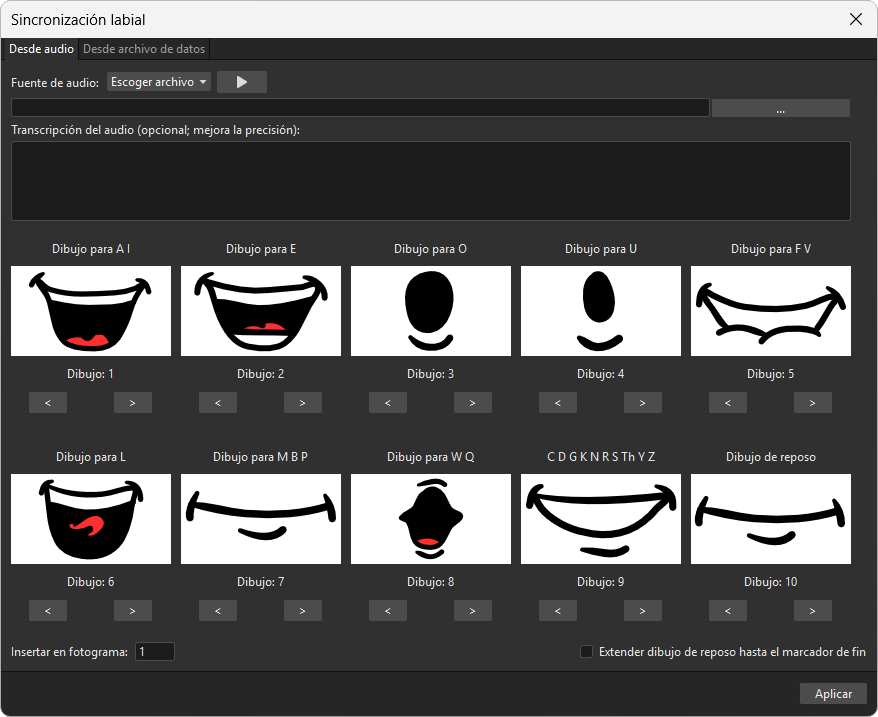
Si bien Papagayo-NG se encargará del análisis del archivo de sonido y del reconocimiento de fonemas, la importación del archivo DAT a Tahoma2D permitirá asignar dibujos de un nivel de animación a cada fonema y exponer automáticamente el resultado en una columna de la Planilla (o capa de la Línea de tiempo); para poder escuchar el sonido sincronizado, deberá cargarse también el archivo de sonido correspondiente.
Truco
Para exportar el archivo de sincronización labial desde Papagayo-NG:
En Papagayo-NG, en el menú desplegable Export:, seleccionar la opción MOHO.
Hacer clic en el botón Export para exportar el archivo .DAT.
Truco
Para importar el archivo de Papagayo-NG:
Exponer en la Planilla/Línea de tiempo, al menos un dibujo del nivel de animación que contiene el conjunto de bocas.
Seleccionar la celda de la columna/capa donde se desee comenzar la sincronización labial y hacer clic derecho para seleccionar la opción Sincronización labial → Aplicar sincro labial a columna en el menú o bien usar el comando Escena → Aplicar sincro labial a columna*.
En el diálogo Sincronización labial, cambiar a la pestaña Desde archivo de datos
Escoger cuales dibujos del nivel asignar a los distintos fonemas, usando las flechas debajo de la miniatura de cada fonema
Usar el botón de Explorador de la opción Archivo de datos de sincronización labial: para obtener el archivo .DAT exportado anteriormente desde Papagayo-NG, y hacer clic en el botón Escoger.
La opción Insertar en fotograma: ya debería estar mostrando el número de fotograma de la celda que se seleccionó en el paso 2. Aún así, será posible cambiarlo para hacer que la sincronización labial comience en otro fotograma.
Activar la opción Extender dibujo de reposo hasta el marcador de fin si se deseara copiar el Dibujo de reposo a todos los fotogramas restantes entre el final de la sincronización labial cargada y el fotograma donde se encuentre el marcador de Fin de reproducción de la Planilla/Línea de tiempo.
Hacer clic en el botón Aplicar.
Importación de archivos de Magpie
Será posible importar archivos .TLS (Toonz Lip Sync) a la Planilla/Línea de tiempo. Estos archivos pueden ser exportados usando Magpie, un programa de sincronización labial y temporización de animación.
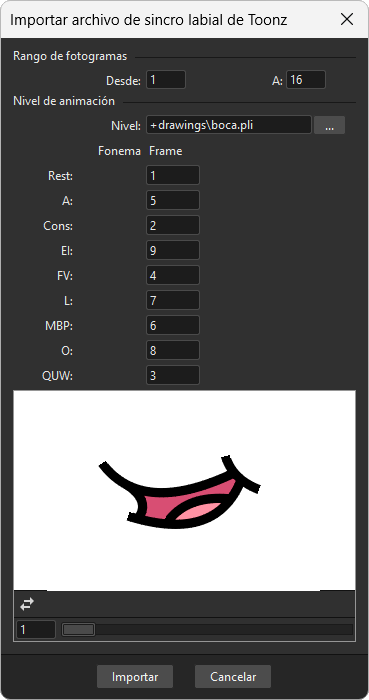
Si bien Magpie se encarga del análisis del archivo de sonido y del reconocimiento de fonemas, importar el archivo .TLS a Tahoma2D permite asignar los dibujos de un nivel de animación a cada fonema y exponer automáticamente el resultado en una columna de la Planilla (o capa de la Línea de tiempo); también se creará como referencia una columna/capa adicional, donde se mostrará el texto de la locución (tal como hubiera sido reconocido por Magpie).
Truco
Para exportar el archivo de sincronización labial de OpenToonz desde Magpie:
Copiar el archivo
export-toonz.luadisponible en la carpetatahomastuff\configa la carpetaC:\Archivos de programa (x86)\Third Wish Software & Animation\Magpie Pro\Scripts\Export.En Magpie, elegir File → Export y luego elegir Toonz, en la lista de formatos de programas 2D, para poder exportar el archivo TLS.
Truco
Para importar un archivo de Magpie:
Elegir Archivo → Importar → Importar sincro labial de Toonz….
En el Explorador de archivos emergente elegir el archivo .TLS que se exportó previamente desde Magpie y hacer clic en el botón Cargar.
En el diálogo emergente elegir lo siguiente:
Usar la sección Rango de fotogramas para definir qué sección del archivo de Magpie se desea usar para crear la columna/capa de sincronización labial en la Planilla/Línea de tiempo.
Usar la sección Nivel de animación para definir el nivel de animación que se desee exponer en la Planilla/Línea de tiempo, así como para especificar qué dibujo de ese nivel será asignado a cada fonema; también será posible usar el área de previsualización inferior para examinar los fotogramas del nivel de animación seleccionado.
Hacer clic en el botón Importar.