Uso del efecto Partículas
El efecto Partículas permite crear una nueva columna/capa conteniendo partículas.
Es capaz de simular una amplia variedad de fenómenos, como lluvia, nieve, chispas, humo, así como también de habilitar la creación de múltiples elementos, por ejemplo la creación de todo un cielo de estrellas a partir de una sola de ellas o de un campo de césped a partir del dibujo de un solo tallo animado.
Mediante el uso de una gran variedad de parámetros disponibles, el efecto Partículas podrá ser completamente personalizado. También se encuentra disponible una serie de Preajustes, simulando algunos eventos básicos. Es posible inspeccionar dichos Preajustes para comprender cómo utilizar los parámetros del efecto; o también podrán ser usados como punto de partida para la creación de efectos propios.
El efecto Partículas se encuentra organizado en conjuntos de parámetros, dispuestos en las siguientes pestañas: Origen, Nacimiento, Entorno, Animación y Colores.
Nota
Es posible que el efecto Partículas produzca resultados inesperados al utilizar la función Estirar (fps): en las Opciones de salida para establecer una velocidad de FPS mayor a la establecida en la escena, debido a que este efecto necesita usar la información original de velocidad para sus cálculos dinámicos (ver Elección de Opciones de salida ).
Definición de imágenes de Textura
Será posible usar el contenido de cualquier columna/capa como una partícula: tanto su contenido animado, como cualquier animación realizada dentro de Tahoma2D serán reflejados en cada partícula, usando las transformaciones y dibujos expuestos en las celdas de dicha columna/capa, en el fotograma correspondiente a cada instante de la vida de la partícula.
Por ejemplo, si un nivel se encontrara expuesto en una columna/capa a cuadro doble, la Textura de la partícula también se verá animada a cuadro doble; o si se tuviera un dibujo que estuviera girando debido a la animación de la columna/capa en donde se encuentra expuesto, entonces la partícula se verá girando también.
Para usar el contenido de una columna/capa como forma de una partícula, el nodo correspondiente a dicha columna/capa deberá estar conectado a uno de los conectores Texture del nodo del efecto Partículas. En el momento en que un nodo sea conectado al conector Texture, aparecerá un nuevo conector Texture libre: de esta manera será posible usar el contenido de varias columnas/capas distintas como texturas de partículas.
Nota
Los formatos de imagen que contengan información de PPP serán cargados tomando en cuenta dicha información; en ese caso el nivel de partículas será independiente de la resolución de la cámara activa.
Definición de imágenes de Control
El contenido de una columna/capa también podrá ser usado para controlar algunos parámetros del efecto Partículas: tanto su contenido animado, como cualquier animación realizada dentro de Tahoma2D, afectarán los parámetros de la simulación de partículas de acuerdo a algunas de las propiedades específicas de las imágenes, tales como su luminosidad o transparencia, dependiendo de cada caso.
Por ejemplo, si el nivel expuesto en una columna/capa se encontrara animado, y dicha columna/capa estuviera siendo usada para controlar el parámetro Origen de las partículas, el origen seguirá la animación aplicada al nivel; o si la columna/capa estuviera en movimiento y estuviera siendo usada para controlar el parámetro Gravedad, el campo de gravedad se movería también durante la simulación.
Para usar el contenido de una columna/capa como una Imagen de control, es necesario conectar el nodo de la columna/capa a uno de los conectores Control del nodo del efecto Partículas. En el momento en que un nodo sea conectado a Control, aparecerá un nuevo conector Control libre: de esta manera será posible usar el contenido de varias columnas/capas distintas como imágenes de control en distintas partes del efecto.
Para aplicar una imagen de control a un parámetro, en el panel Opciones de efectos usar el campo correspondiente: para especificar una Imagen de control, introducir en el campo correspondiente el número del conector Control donde se encuentre conectado el nodo de la columna/capa que se desee usar como imagen de control; para dejar de controlar un parámetro mediante una imagen de control, introducir el número 0 en el campo correspondiente.
Nota
Algunos ajustes de partículas, tales como el de césped (Grass), contienen un valor predefinido de 1 en el campo Imagen de control. En caso de no estar usándose una, asegurarse de establecer dicho valor en 0, para que el preajuste funcione de forma correcta.
Nota
Cuando se utilice la luminosidad de una imagen para afectar un parámetro de las partículas, sus áreas transparentes serán consideradas como si fueran completamente negras.
Origen
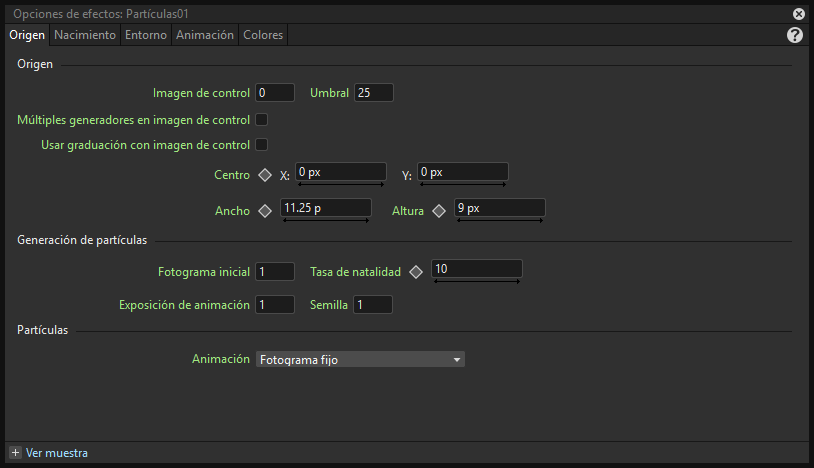
Se denomina Origen al área donde las partículas son generadas. Puede ser definido en la pestaña Origen, especificando su tamaño y ubicación o a través de una Imagen de control. También será posible controlar la forma en que las partículas son generadas, por ejemplo su tasa de nacimiento, fotograma inicial, etc.
Origen
Imagen de control
Permite establecer si deberá usarse una Imagen de control para la definición del origen de las partículas y cuál deberá ser usada (ver Definición de imágenes de Control).
Si se usara una Imagen de control, las partículas serán generadas únicamente dentro de las áreas opacas de la misma.
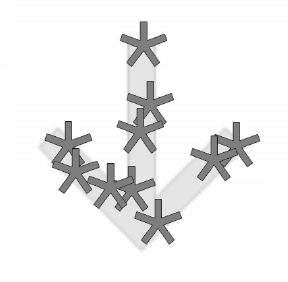
Partículas generadas de acuerdo a un origen controlado por una imagen.
Umbral
Este valor permite definir qué píxeles de la Imagen de control serán usados para ubicar partículas, definiendo un rango basado en el valor de opacidad de sus píxeles. Cuanto más bajo sea el valor usado, más opacos deberán ser los píxeles para que sean usados como generadores de partículas.
Múltiples generadores en imagen de control
Cuando se encuentre activa, esta opción provocará que cada área opaca definida en la Imagen de control genere la misma cantidad de partículas, totalizando el número definido en el parámetro Tasa de natalidad. Por ejemplo, si Tasa de natalidad fuera 20 y la imagen de control contuviera 4 áreas opacas definidas, se generarían 5 partículas en cada una de ellas.
Usar graduación con imagen de control
Al estar activa, la intensidad de la opacidad de la Imagen de control definirá la generación de las partículas. Esta opción no podrá ser usada al mismo tiempo que Múltiples generadores en imagen de control.
Centro
El parámetro Centro permite definir la posición del centro del área desde donde se emitirán las partículas; también podrá ser definido mediante la pequeña cruz roja presente en el área de previsualización del panel Opciones de efectos.
Si se deseara animar el Origen, para crear una estela de partículas, será posible hacerlo, tanto animando las coordenadas del parámetro Centro, como animando una columna/capa que defina el área de origen, usada como Imagen de control para el parámetro Origen (ver más arriba).
Nota
El centro también podrá ser definido usando el manipulador del efecto en el Visor (ver Uso de los Manipuladores de efectos ).
Nota
El parámetro Centro no será tomado en cuenta en caso de que se estuviera utilizando una Imagen de control para definir el origen de las partículas.
Ancho y Altura
Permite definir el tamaño del área de origen de las partículas.
Nota
El ancho y la altura también podrán ser definidos usando el manipulador del efecto en el Visor (ver Uso de los Manipuladores de efectos ).
Nota
Estos valores no serán tomados en cuenta en caso de que se estuviera utilizando una Imagen de control para definir el origen de las partículas.
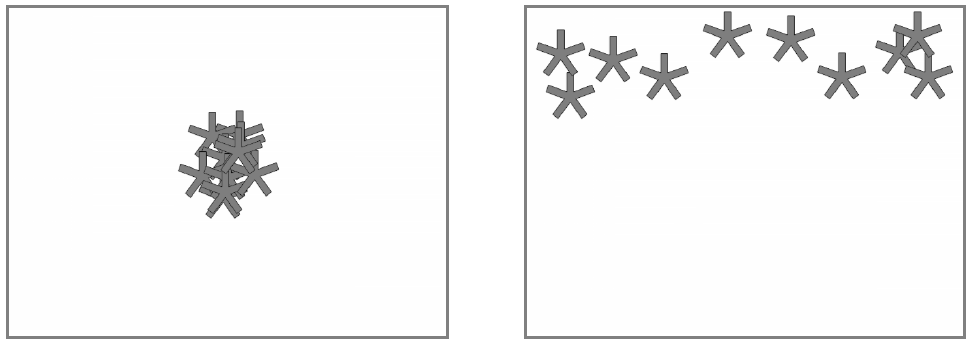
Partículas generadas de acuerdo a un origen cuadrado y pequeño en el centro de la cámara, y de acuerdo a un rectángulo ancho ubicado en la parte superior de la cámara.
Generación de partículas
Fotograma inicial
Permite definir el fotograma en el que comenzará la generación de las partículas.
Cuando se necesite que un evento de partículas comience antes del fotograma 1, será posible definir un valor negativo para el parámetro Fotograma inicial. Por ejemplo, si se necesitara en el fotograma 1 tener nieve cayendo, no podrá iniciarse la simulación en el fotograma 1, de otra forma únicamente se verían los primeros copos generados; en este caso será posible definir un valor negativo, por ejemplo -20, para que la nevada haya ya evolucionado durante 20 fotogramas antes de ser mostrada en el fotograma 1.
Como Fotograma inicial es un parámetro ingresado directamente en el efecto, mover el nivel del efecto Partículas hacia adelante o atrás en el tiempo no cambiará el fotograma en el que comenzará la simulación: será necesario editar el parámetro en el panel Opciones de efectos.
Nota
Si el parámetro Fotograma inicial fuera mayor que el primer fotograma donde se hubiera definido un valor positivo de Tasa de natalidad, el primer valor será usado como comienzo de la simulación. Por ejemplo, si Fotograma inicial fuera 20 y el primer fotograma con un valor positivo de Tasa de natalidad fuera el 15, desde el fotograma 15 al 20 no se generarán partículas.
Tasa de natalidad
Permite definir la cantidad de partículas a ser generadas en cada fotograma. Cuando el valor fuera constante, se generará la misma cantidad de partículas en cada fotograma. Por ejemplo, si el parámetro Tasa de natalidad en el fotograma 1 fuera de 20, el primer fotograma contendrá 20 partículas, el segundo 40, el tercero 60 y así sucesivamente.
El parámetro Tasa de natalidad también tomará en cuenta valores decimales. Por ejemplo, si se definiera en 0.2, se generará una partícula cada 5 fotogramas (0.2 multiplicado por 5 es igual a 1).
Será posible controlar la cantidad de partículas en el efecto, mediante la animación del parámetro Tasa de natalidad. Por ejemplo, si se deseara tener sólo 20 partículas comenzando en el fotograma 1, se necesitará marcar un clave en el fotograma 1 con una Tasa de natalidad de 20, y otro clave en el fotograma 2 con una Tasa de natalidad de 0.
Exposición de animación
Permite definir la exposición para la animación de las partículas. Esto permitirá hacer coincidir la animación del efecto de partículas con la animación del resto de la escena, en caso de que la escena usara una exposición distinta a 1.
Semilla
Permite crear distintas configuraciones de partículas. Si se usaran los mismos valores en todos los parámetros y el mismo valor de Semilla, las simulaciones de partículas serían siempre idénticas; cambiar el valor de este parámetro permitirá obtener simulaciones distintas, manteniendo iguales los valores de todos los demás parámetros. Sólo se considerarán números enteros.
Partículas
Animación
Las partículas seguirán la animación del contenido del nodo que les de forma, sin embargo podrá definirse cómo deberá ser usado ese contenido, especialmente en caso de que el efecto Partículas durara más que el contenido de las columnas/capas conectadas a los conectores Texture. Se encuentran disponibles las siguientes opciones:
Fotograma fijo asigna de forma aleatoria un fotograma del contenido conectado a Texture a cada partícula, en el momento en que ésta es generada; ese fotograma será mantenido durante toda la vida de la partícula.
Fotograma aleatorio asigna de forma aleatoria un fotograma del contenido conectado a Texture a cada partícula, en el momento en que ésta es generada; cambiándolo aleatoriamente en cada fotograma durante toda la vida de la partícula.
Columna asigna el primer fotograma del contenido de la columna/capa conectada a Texture a cada partícula, en el momento en que ésta es generada; a partir de ahí la animación se sucederá siguiendo el orden normal de la columna/capa, tantas veces como sea necesario hasta que se complete la vida de la partícula.
Columna - Inicio aleatorio asigna un fotograma aleatorio del contenido de la columna/capa conectada a Texture a cada partícula, en el momento en que ésta es generada; a partir de ahí la animación se sucederá siguiendo el orden normal de la columna/capa, tantas veces como sea necesario hasta que se complete la vida de la partícula.
Columna oscilante - Inicio aleatorio asigna un fotograma aleatorio del contenido de la columna/capa conectada a Texture a cada partícula, en el momento en que ésta es generada; a partir de ahí la animación se sucederá siguiendo el orden normal de la columna/capa y luego en sentido inverso hasta el comienzo, oscilando tantas veces como sea necesario hasta que se complete la vida de la partícula.
Nacimiento
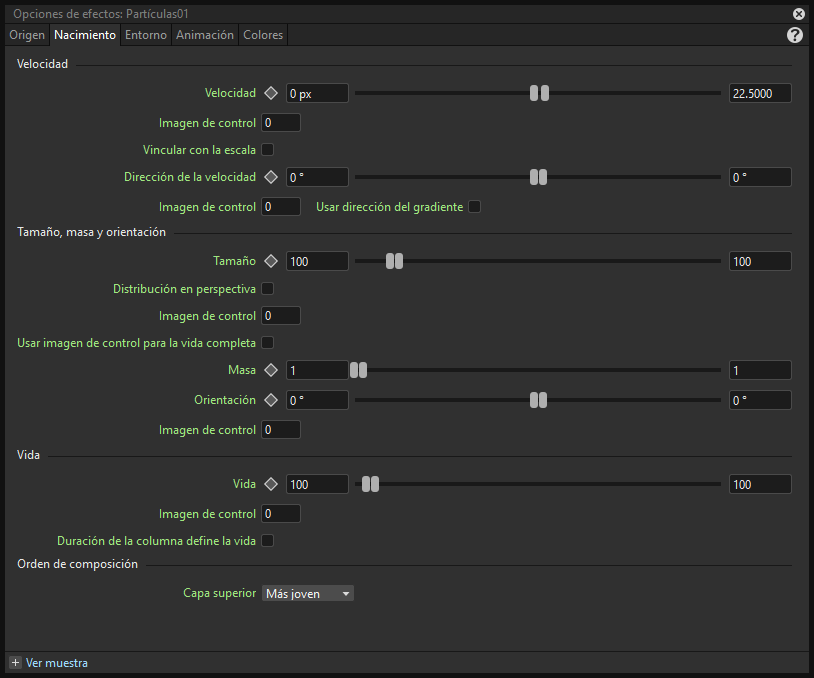
Cada partícula, en el momento en que es generada, contendrá ciertos parámetros que serán asignados y mantenidos a lo largo de toda su vida. Esos atributos podrán ser definidos en la pestaña Nacimiento.
Velocidad
En esta sección será posible asignar una velocidad y dirección a cada partícula generada.
Velocidad
Permite asignar aleatoriamente una velocidad a cada partícula, de acuerdo a los valores mínimo y máximo.
El valor de velocidad hará que las partículas se muevan de forma constante a medida que los fotogramas aumenten, se encuentra expresada en unidades por fotograma. Un valor negativo hará que las partículas se muevan en la dirección opuesta a la definida por el parámetro Dirección de la velocidad.
Imagen de control
Permite establecer si deberá usarse una Imagen de control para controlar la velocidad de las partículas y cuál deberá ser usada (ver Definición de imágenes de Control).
Si se usara, el rango de valores de velocidad definido arriba se distribuirá de acuerdo a la luminosidad del píxel de la Imagen de control donde la partícula fuera generada: resultando en partículas más veloces donde la imagen fuera más luminosa.
Vincular con la escala
Permite asignar a cada partícula un valor de velocidad, tomado entre el mínimo y el máximo, de acuerdo al valor de Tamaño aplicado a la partícula. Esto provocará que las partículas más grandes sean más veloces, acentuando un efecto de profundidad de campo.
Dirección de la velocidad
Permite asignar aleatoriamente a cada partícula un valor de ángulo que definirá la dirección de la velocidad, de acuerdo a los valores mínimo y máximo.
El valor 0 representa la dirección hacia arriba; valores positivos causarán un giro en sentido horario.
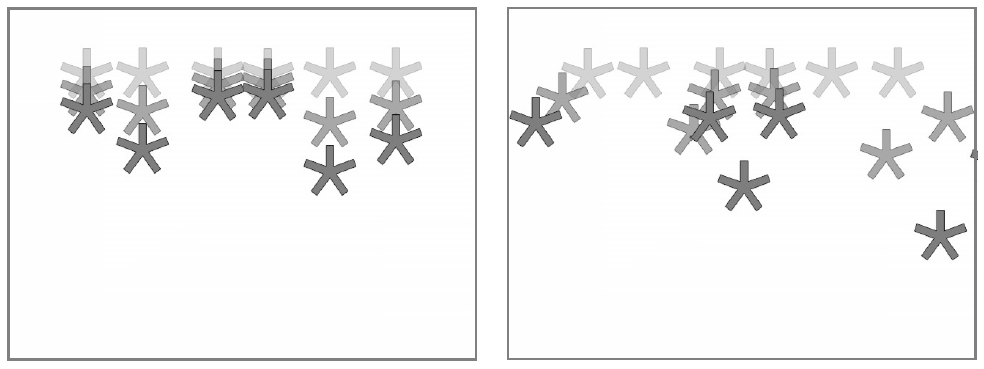
Una animación de partículas con diferentes velocidades aleatorias, y con diferentes velocidades y direcciones aleatorias.
Usar dirección del gradiente
Al estar activada, permite ajustar la velocidad inicial al vector del gradiente de Dirección de la velocidad de la Imagen de control.
Tamaño, masa y orientación
Tamaño
Permite asignar aleatoriamente un tamaño a cada partícula, de acuerdo a los valores mínimo y máximo. El tamaño estará expresado como un porcentaje, donde 100 será el tamaño original.
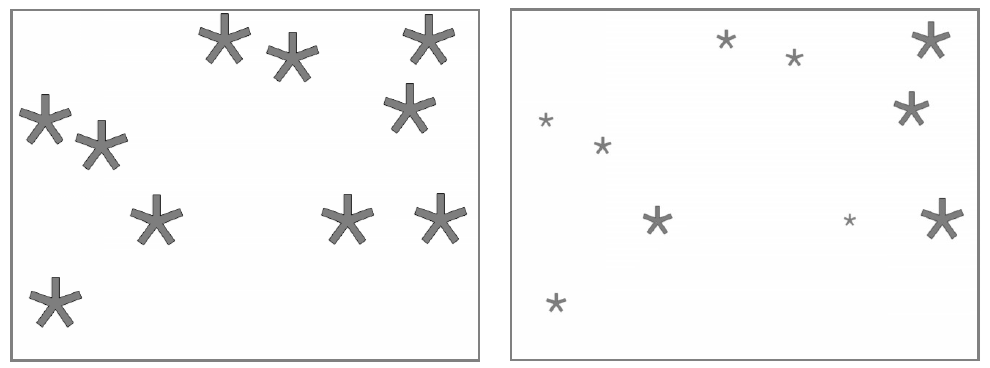
Partículas generadas con un tamaño fijo y uno aleatorio.
Distribución en perspectiva
Al estar activa, y si hubiera conectada una Imagen de control para el parámetro Tamaño, los tamaños de las partículas serán inversamente proporcionales a su densidad. Podrá ser usada para la ubicación de partículas en profundidad, como en un nivel que contenga ondas de mar. Cuando esta opción estuviera activa, la opción Usar graduación con imagen de control será ignorada.
Imagen de control
Permite establecer si deberá usarse una Imagen de control para controlar el tamaño de las partículas y cuál deberá ser usada (ver Definición de imágenes de Control).
Si se usara, el rango de valores de tamaño definido arriba se distribuirá de acuerdo a la luminosidad del píxel de la Imagen de control donde la partícula fuera generada: resultando en partículas de mayor tamaño donde la imagen fuera más luminosa.
Usar imagen de control para la vida completa
Si esta opción se encontrara activa, la imagen de control especificada será usada para definir el tamaño de las partículas en cada fotograma de su vida, ignorando los valores de la sección Aumento de tamaño.
Si esta opción se encontrara inactiva, la imagen de control será usada únicamente en el instante del nacimiento de las partículas, y sus posteriores cambios de tamaño dependerán únicamente de los valores de la sección Aumento de tamaño.
Masa
Permite asignar aleatoriamente un valor de masa a cada partícula, de acuerdo a los valores mínimo y máximo. El valor de masa será tomado en cuenta cuando la gravedad afecte al comportamiento de las partículas.
Orientación
Permite asignar aleatoriamente una orientación a cada partícula, de acuerdo a los valores mínimo y máximo.
El valor 0 dejará la imagen tal como es originalmente; valores positivos causarán un giro en sentido horario.
Imagen de control
Permite establecer si deberá usarse una Imagen de control para controlar la orientación de las partículas y cuál deberá ser usada (ver Definición de imágenes de Control).
Si se usara, el rango de valores de orientación definido arriba se distribuirá de acuerdo a la luminosidad del píxel de la Imagen de control donde la partícula fuera generada.
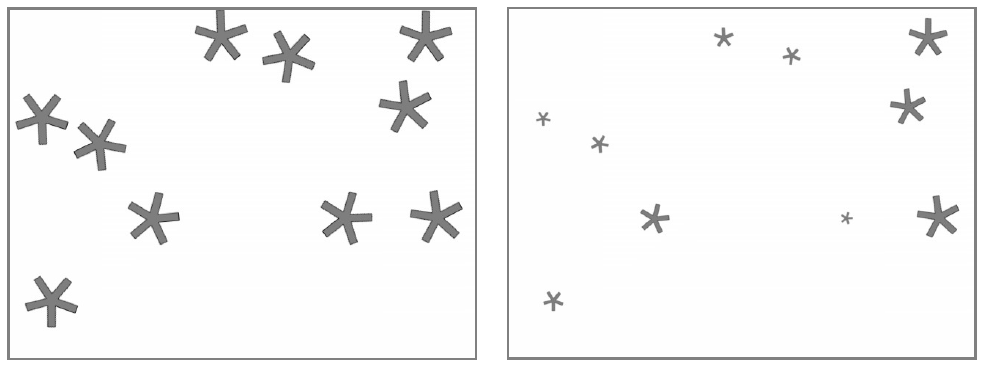
Distintas orientaciones aleatorias asignadas a partículas del mismo tamaño y de distintos tamaños.
Estela
Estela
Permite definir una estela de acuerdo al movimiento de las partículas, especificando de cuántos fotogramas anteriores deberán usarse las posiciones para generarla. La cantidad de fotogramas que dure cada estela será asignada aleatoriamente de acuerdo a los valores mínimo y máximo.
Intervalo
Permite definir cuántas partículas estarán visibles en la estela. Por ejemplo, si el valor del parámetro Estela fuera 10 y el de Intervalo 2, la estela se extenderá a lo largo de 10 fotogramas, pero sólo contendrá 5 partículas visibles, una cada dos fotogramas.
Vida
Vida
Permite asignar aleatoriamente la vida a cada partícula, de acuerdo a los valores mínimo y máximo. La vida es la cantidad de fotogramas que la partícula durará antes de desaparecer.
Por ejemplo, si una partícula fuera generada en el fotograma 15 con una vida asignada de 20, durará hasta el fotograma 35, desapareciendo en el 36.
Imagen de control
Permite establecer si deberá usarse una Imagen de control para controlar la vida de las partículas y cuál deberá ser usada (ver Definición de imágenes de Control).
Si se usara, el rango de valores de duración definido arriba se distribuirá de acuerdo a la luminosidad del píxel de la Imagen de control donde la partícula fuera generada: resultando en partículas de mayor duración donde la imagen sea más luminosa.
Duración de la columna define la vida
Permite limitar la vida de las partículas a la duración del contenido de la columna/capa usada como origen de las partículas.
El comportamiento de la animación de las partículas permanecerá siendo el definido mediante el parámetro Animación (ver Animación ).
Orden de composición
Orden de composición
Permite definir el orden de composición de las partículas generadas. Las opciones disponibles son las siguientes:
Más joven, ubica las partículas generadas más recientemente por sobre las anteriores.
Más vieja, ubica las partículas generadas anteriormente por sobre las más recientes.
Más pequeña, ubica las partículas de menor tamaño por sobre las más grandes.
Más grande, ubica las partículas de mayor tamaño por sobre las más pequeñas.
Aleatorio, ubica cada nueva partícula de forma aleatoria entre las generadas anteriormente.
Entorno
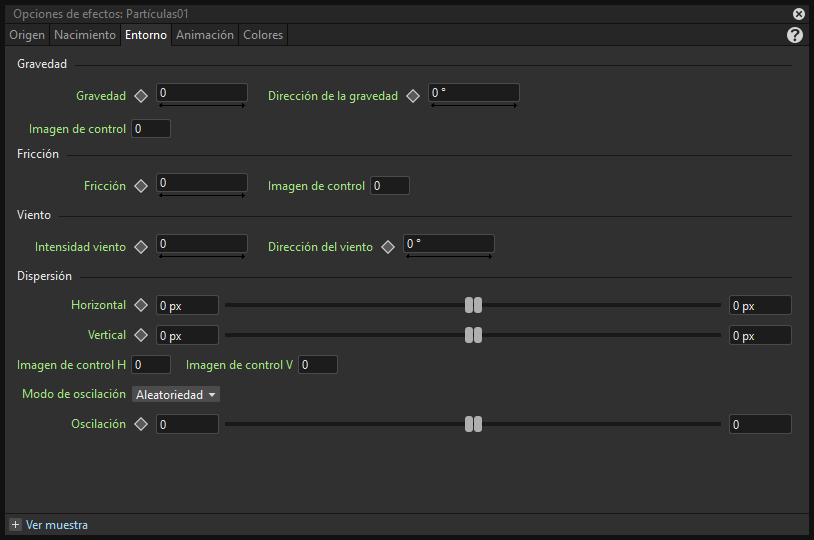
El comportamiento de las partículas, definido por sus parámetros de nacimiento, podrá ser afectado por eventos externos, como una gravedad y viento, que podrán ser definidos en la pestaña Entorno.
Gravedad
Permite simular una fuerza de una dirección única que acelerará las partículas, tal como sucede con la gravedad.
Gravedad
Permite definir la aceleración de la gravedad que actúa sobre las partículas: el movimiento generado por la intensidad de la gravedad aumentará a medida que avancen los fotogramas.
Un valor negativo provocará que las partículas aceleren en la dirección opuesta a la establecida por la Dirección de la gravedad.
Dirección de la gravedad
Permite definir la dirección de la gravedad. El valor 0 representa una dirección vertical descendente; valores positivos causarán un giro en sentido horario.
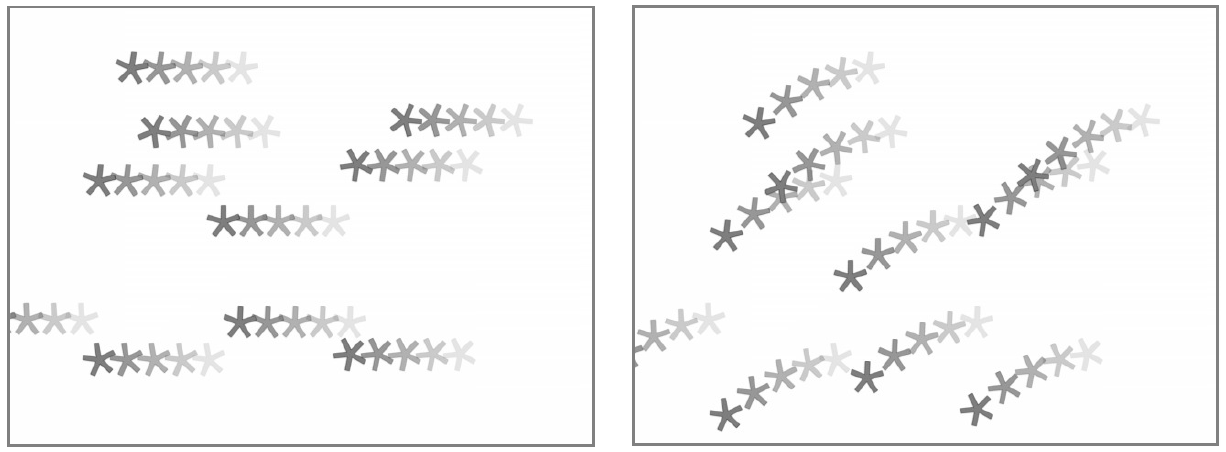
Una animación de partículas sin gravedad y con gravedad.
Imagen de control
Permite establecer si deberá usarse una Imagen de control para definir un campo de gravedad que afecte a las partículas y cuál deberá ser usada (ver Definición de imágenes de Control).
Si se usara, las partículas se verán atraídas por las áreas más luminosas de la imagen, ignorando al valor en Dirección de la gravedad: las áreas más luminosas de la imagen tendrán el valor de gravedad especificado en el parámetro Gravedad. Para obtener mejores resultados, las áreas oscuras y claras de la imagen deberían fundirse suavemente.
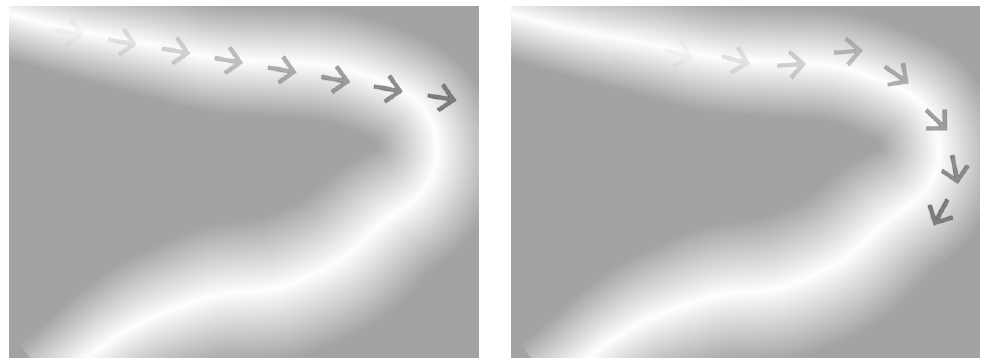
El movimiento de una única partícula con una gravedad constante y luego con una imagen controlando la gravedad.
Fricción
Fricción
Permite simular una fuerza con dirección opuesta al movimiento de las partículas, para enlentecer su movimiento hasta detenerlo completamente.
Un valor negativo provocará la aceleración de las partículas en la dirección de su propio movimiento.
Imagen de control
Permite establecer si deberá usarse una Imagen de control para definir un campo de fricción que afecte la velocidad de las partículas y cuál deberá ser usada (ver Definición de imágenes de Control).
Si se usara, el movimiento de las partículas se verá afectado por las áreas más luminosas de la imagen: las áreas más luminosas de la imagen tendrán el valor de fricción especificado en el parámetro Fricción. Si se deseara que las partículas se detuvieran súbitamente, deberá utilizarse un valor alto de intensidad.
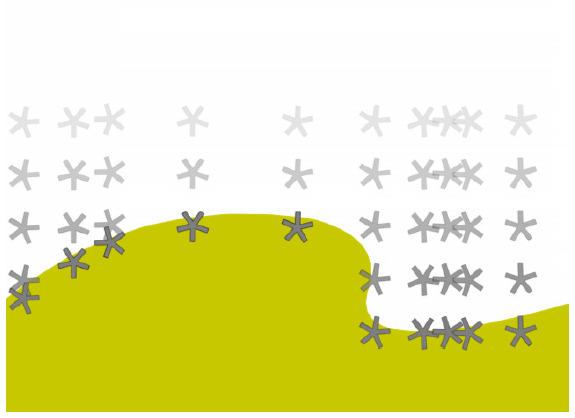
Una animación de partículas con la fricción controlada por una imagen.
Viento
Permite simular una velocidad que será adicionada a la de las partículas. La velocidad es constante, esto significa que no habrá aceleración en el movimiento de las partículas.
Intensidad viento
Permite establecer la velocidad del viento. Un valor negativo provocará que la partícula se mueva en dirección opuesta a la definida por la Dirección del viento.
Dirección del viento
Permite definir la dirección del viento. El valor 0 representa una dirección vertical ascendente; valores positivos causarán un giro en sentido horario.
Por ejemplo, si una partícula se encontrara en reposo, y en el fotograma 10 comenzara a soplar un viento con una intensidad de 50 y una dirección de 90 grados, la partícula se moverá con una velocidad constante hacia la derecha en cada fotograma.
Dispersión
Permite establecer un desplazamiento horizontal y vertical aleatorio que se adicionará al movimiento de las partículas.
Horizontal
Permite definir el desplazamiento mínimo y máximo que podrá ser adicionado aleatoriamente al componente horizontal del movimiento de las partículas. Valores positivos causarán un desplazamiento hacia la derecha; mientras que los negativos lo harán hacia la izquierda.
Vertical
Permite definir el desplazamiento mínimo y máximo que podrá ser adicionado aleatoriamente al componente vertical del movimiento de las partículas. Valores positivos causarán un desplazamiento hacia arriba; mientras que los negativos lo harán hacia abajo.
Imagen de control H
Permite establecer si deberá usarse una Imagen de control para definir el valor de dispersión horizontal y cuál deberá ser usada (ver Definición de imágenes de Control).
Si se usara, el rango de valores de dispersión horizontal definido más arriba será distribuido de acuerdo a los valores de luminosidad de la Imagen de control: la dispersión horizontal será más alta donde la imagen sea más luminosa.
Imagen de control V
Permite establecer si deberá usarse una Imagen de control para definir el valor de dispersión vertical y cuál deberá ser usada (ver Definición de imágenes de Control).
Si se usara, el rango de valores de dispersión vertical definido más arriba será distribuido de acuerdo a los valores de luminosidad de la Imagen de control: la dispersión vertical será más alta donde la imagen sea más luminosa.
Modo de oscilación
Permite definir la forma en que los valores de dispersión serán usados; las opciones disponibles son las siguientes:
Aleatorio adicionará los valores de dispersión horizontal y vertical al movimiento de las partículas en cada fotograma.
Suave, permitirá alcanzar los valores de dispersión horizontal y vertical mediante una interpolación suave. La interpolación durará tantos fotogramas como se indique en el valor Oscilación de abajo; una vez éstos se hubieran alcanzado, se generarán nuevos valores para cada parámetro.
Oscilación
Permite definir la cantidad mínima y máxima de fotogramas a lo largo de los cuales variarán los valores de dispersión horizontal y vertical, mientras se mantienen siendo positivos o negativos. Esto permitirá definir un movimiento oscilatorio, donde cada ciclo durará una cierta cantidad aleatoria de fotogramas, y teniendo una dispersión aleatoria en cada fotograma.
Por ejemplo, para una dispersión horizontal de entre 1 y 8, y un valor de Oscilación con su mínimo y máximo en 10, la partícula será desplazada usando un valor aleatorio de entre 1 y 8 hacia la derecha durante 10 fotogramas; luego en el fotograma 11 la dispersión cambiará, de manera que la partícula sea desplazada usando un valor aleatorio de entre 1 y 8 hacia la izquierda, durante los siguientes 10 fotogramas.
Animación
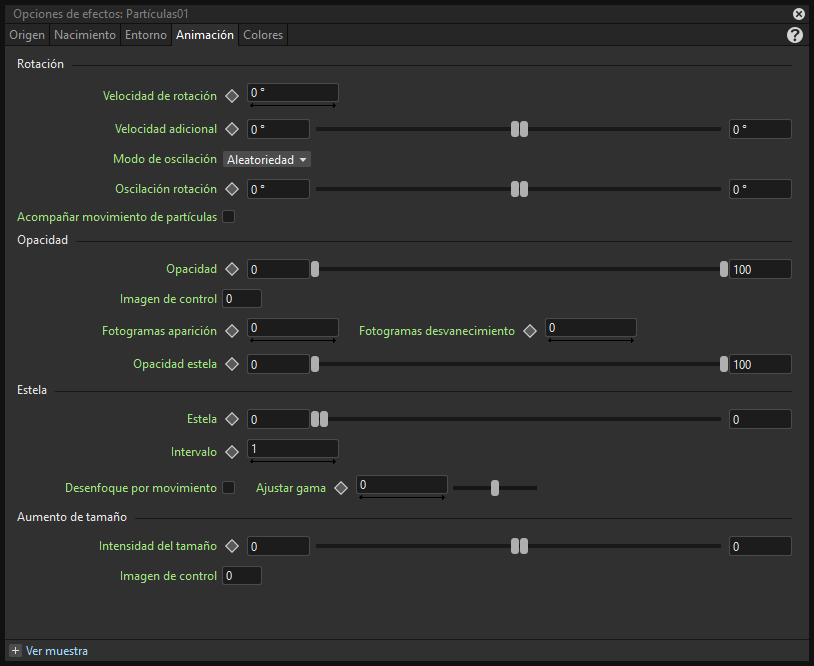
Las propiedades de nacimiento de las partículas podrán ser transformadas a lo largo de su vida, por ejemplo éstas podrán rotar o cambiar su tamaño, mediante el uso de las opciones adicionales presentes en la pestaña Animación.
Rotación
Permite controlar la forma en que las partículas rotarán alrededor de su centro a lo largo de su vida.
Velocidad de rotación
Permite lograr que las partículas roten de forma constante, a medida que avancen los fotogramas; la propiedad estará expresada en grados por fotograma. Valores positivos harán que las partículas roten en sentido horario.
A diferencia del parámetro Velocidad, que imprime una velocidad direccional, esta no es una propiedad de nacimiento de las partículas. Esto significa que si en una animación de 20 fotogramas se animara el valor Velocidad de rotación desde -30 a 30, durante dicha animación todas las partículas rotarán juntas en sentido antihorario durante 10 fotogramas y luego en sentido horario durante los siguientes 10 fotogramas.
Velocidad adicional
Permite definir el valor mínimo y máximo que será adicionado aleatoriamente a la velocidad de rotación, creando así una rotación más caótica.
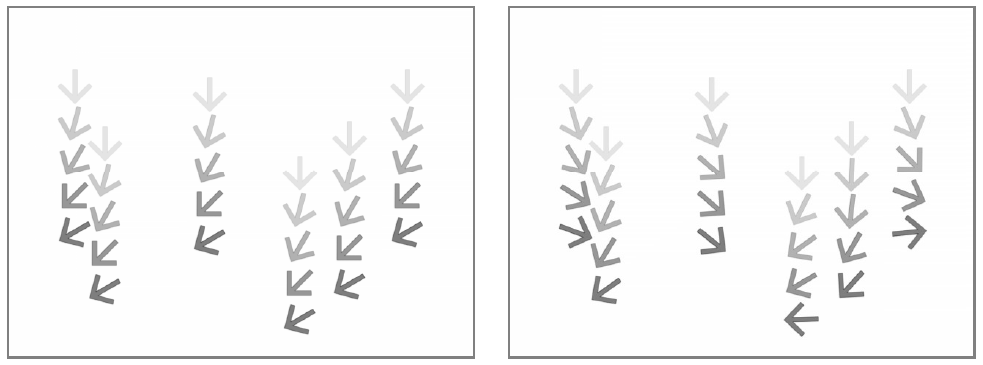
Una animación de partículas con una velocidad de rotación fija, y con una velocidad adicional incluyendo un efecto oscilatorio suave.
Modo de oscilación
Permite definir la forma en que los valores de rotación serán usados; las opciones disponibles son las siguientes:
Aleatorio, agregará los valores adicionales a la rotación de las partículas en cada fotograma.
Suave, permitirá alcanzar los valores adicionales de rotación mediante una interpolación suave, para crear un movimiento suave. La interpolación durará tantos fotogramas como se indique en el valor Oscilación rotación; una vez se hubiera alcanzado el valor de rotación adicional, se generarán nuevos valores para cada parámetro.
Oscilación rotación
Permite definir la cantidad mínima y máxima de fotogramas a lo largo de los cuales variarán los valores de velocidad adicional, mientras se mantienen siendo positivos o negativos. Esto permitirá definir un movimiento oscilatorio, donde cada ciclo durará una cierta cantidad aleatoria de fotogramas, y teniendo una velocidad adicional aleatoria en cada fotograma.
Acompañar movimiento de partículas
Permite rotar las partículas de acuerdo a la dirección de su movimiento. Las partículas preservarán su orientación original cuando su movimiento sea horizontal hacia la derecha.
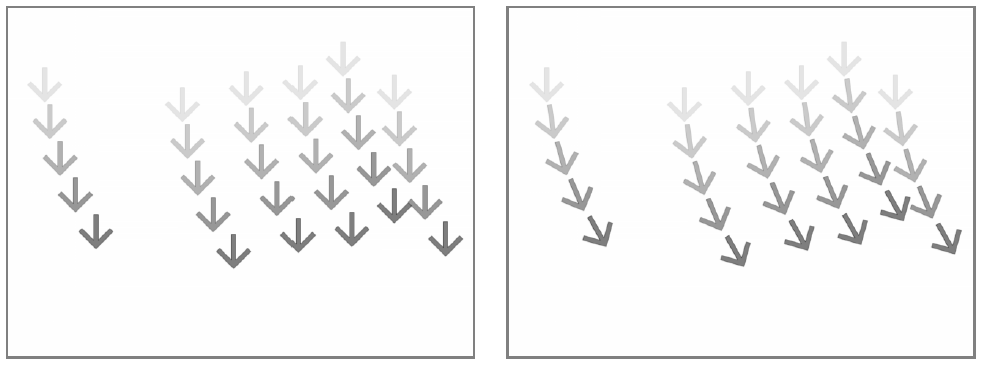
Una animación de partículas sin y luego con la opción Acompañar movimiento de partículas activa.
Opacidad
Permite definir un proceso de fundido entrante al comienzo de la vida de las partículas, así como uno de fundido saliente al final de la misma, de acuerdo a los valores máximos y mínimos establecidos.
Opacidad
Permite definir los valores máximo y mínimo de opacidad para los procesos de fundido entrante y saliente. Los valores estarán expresados como porcentajes, donde 100 representará al valor original de opacidad de las partículas.
El proceso de fundido entrante comenzará desde el valor mínimo y alcanzará el máximo al final; el proceso de fundido saliente comenzará desde el valor máximo y alcanzará el mínimo al final.
Fotogramas aparición
Permite establecer la cantidad de fotogramas de duración del fundido entrante, comenzando desde el primer fotograma de la vida de cada partícula.
Fotogramas desvanecimiento
Permite establecer la cantidad de fotogramas de duración del fundido saliente, comenzando desde el último fotograma de la vida de cada partícula y contando hacia atrás.
Estela
Permite definir la opacidad de las imágenes usadas para la estela: el valor mínimo representa a la opacidad de la partícula más antigua en la estela; el valor máximo a la opacidad de la más reciente (ver Estela ).
Aumento de tamaño
Intensidad del tamaño
Permite definir el factor mínimo y máximo de escala a ser aplicado a las partículas en cada fotograma. Valores positivos incrementarán el tamaño de las partículas, mientras que los negativos lo disminuirán. Los valores son expresados en forma de porcentaje.
Imagen de control
Permite establecer si deberá usarse una Imagen de control para controlar el incremento del tamaño de las partículas y cuál deberá ser usada (ver Definición de imágenes de Control).
Si se usara, el rango de valores de incremento de tamaño definido más arriba será distribuido de acuerdo a los valores de luminosidad de la Imagen de control: las partículas incrementarán su tamaño más rápidamente donde la imagen fuera más luminosa.
Colores
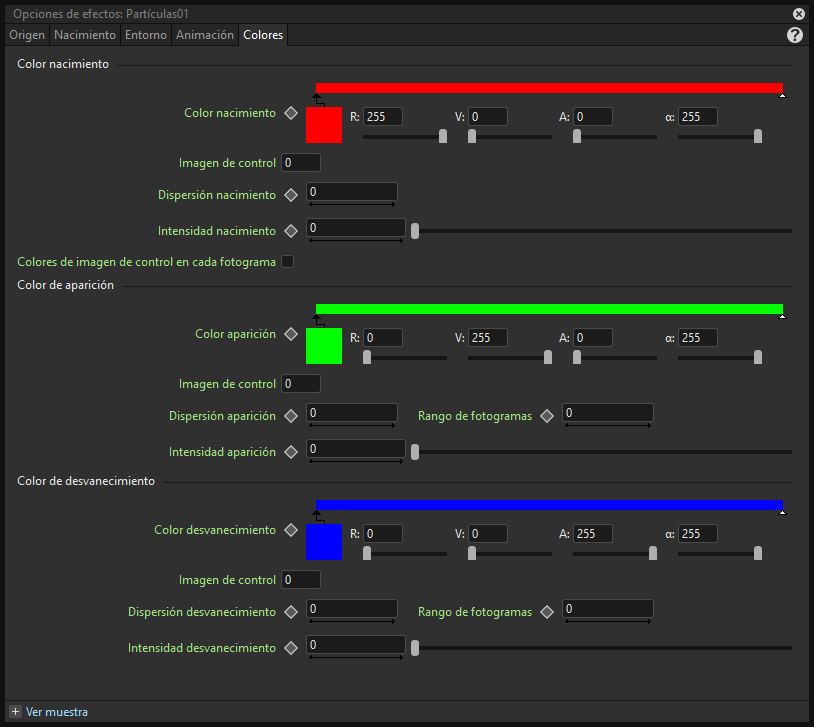
Será posible controlar el color de las partículas en el momento de su nacimiento, durante toda su vida y justo antes de su muerte, mediante la definición de las opciones de la pestaña Colores.
Color nacimiento
Color nacimiento
Permite definir el rango de colores a los que las partículas serán fundidas en el momento de su nacimiento, mediante un gradiente de colores (ver Definición de colores y espectros de colores ).
Imagen de control
Permite establecer si deberá usarse una Imagen de control para definir los colores de nacimiento de las partículas y cuál deberá ser usada (ver Definición de imágenes de Control).
Si se usara, se escogerá el color de nacimiento de las partículas a partir del color de los píxeles de la Imagen de control, de acuerdo a la posición en que se produzca el nacimiento de cada partícula.
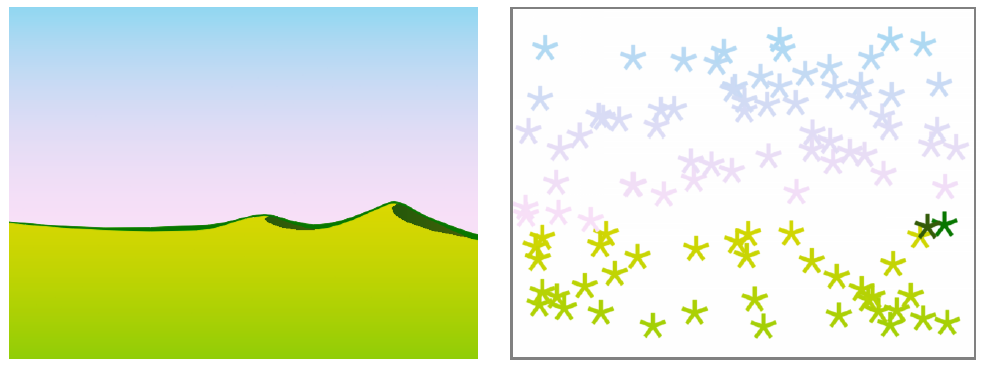
Una imagen de control usada para asignar color a las partículas generadas.
Dispersión nacimiento
Permite definir un valor de dispersión que será adicionado a los valores de rojo, verde y azul del color de nacimiento de la partícula.
De esta manera será posible que las partículas se fundan a una gama de colores, a partir de los colores definidos en el gradiente o en la Imagen de control.
Intensidad nacimiento
Permite definir la intensidad del fundido a un color, al momento del nacimiento.
Colores de imagen de control en cada fotograma
Cuando se encuentre activa, en cada fotograma se tomarán muestras de los píxeles de la Imagen de control en las posiciones de cada partícula, para cambiar su color.
Color de aparición
Color de aparición
Permite definir el rango de colores a los que las partículas serán fundidas, una cierta cantidad de fotogramas después de su nacimiento, mediante un gradiente de colores (ver Definición de colores y espectros de colores ).
Imagen de control
Permite establecer si deberá usarse una Imagen de control para definir los colores de fundido entrante de las partículas y cuál deberá ser usada (ver Definición de imágenes de Control).
Si se usara, se escogerá el color de fundido entrante de las partículas a partir del color de los píxeles de la Imagen de control, de acuerdo a la posición de las mismas.
Dispersión aparición
Permite definir un valor de dispersión que será adicionado a los valores de rojo, verde y azul del color al que las partículas serán fundidas.
De esta manera será posible que las partículas se fundan a una gama de colores, a partir de los colores definidos en el gradiente o en la Imagen de control.
Rango de fotogramas
Permite establecer la cantidad de fotogramas de duración del fundido entrante, comenzando desde el primer fotograma de la vida de cada partícula.
Intensidad aparición
Permite definir la intensidad del proceso de fundido entrante.
Color de desvanecimiento
Color de desvanecimiento
Permite definir el rango de colores a los que las partículas serán fundidas, una cierta cantidad de fotogramas antes de su muerte, mediante un gradiente de colores (ver Definición de colores y espectros de colores ).
Imagen de control
Permite establecer si deberá usarse una Imagen de control para definir los colores de fundido saliente de las partículas y cuál deberá ser usada (ver Definición de imágenes de Control).
Si se usara, se escogerá el color de fundido saliente de las partículas a partir del color de los píxeles de la Imagen de control, de acuerdo a la posición de las mismas.
Dispersión desvanecimiento
Permite definir un valor de dispersión que será adicionado a los valores de rojo, verde y azul del color al que las partículas serán fundidas.
De esta manera será posible que las partículas se fundan a una gama de colores, a partir de los colores definidos en el gradiente o en la Imagen de control.
Rango de fotogramas
Permite establecer la cantidad de fotogramas de duración del fundido saliente, comenzando desde el último fotograma de la vida de cada partícula y contando hacia atrás.
Intensidad desvanecimiento
Permite definir la intensidad del proceso de fundido saliente.