Uso de FFmpeg con Tahoma2D
¿Qué es FFmpeg?
Tahoma2D trae incluida una versión de FFmpeg que se encuentra licenciada bajo la Licencia LGPL. Esta versión es capaz de exportar videos en formato .mp4, aunque es posible que no produzca videos de tan alta calidad como la versión de FFmpeg con licencia GPL. Por esto, es posible que se desee cambiar la versión de FFmpeg usada en Tahoma2D. Para hacer esto, seguir las instrucciones a continuación.
Instalación de FFmpeg en Windows
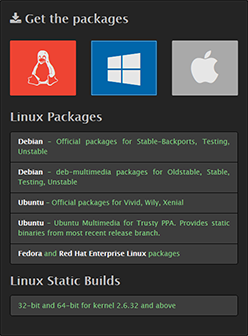
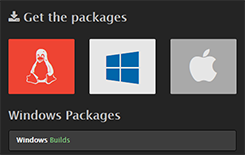
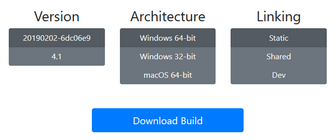
Descarga
Instalación
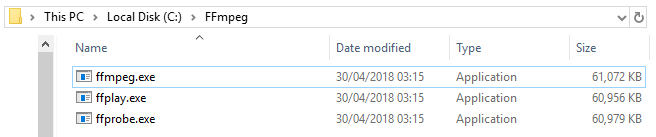
Crear una nueva carpeta en el sistema, la ubicación recomendada es C:\.
Nombrar a la nueva carpeta FFmpeg.
Arrastrar el contenido de la carpeta bin desde el archivo zip hasta la nueva carpeta.
A continuación, ejecutar Tahoma2D y abrir la ventana Archivo → Preferencias…
Navegar a la categoría Importación/Exportación; en la parte superior está la opción Ruta a FFmpeg.
Ingresar la ruta a la carpeta recién creada, según las recomendaciones previas, esta sería: C:\FFmpeg\:

Reiniciar Tahoma2D.
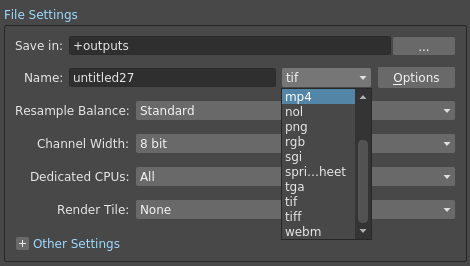
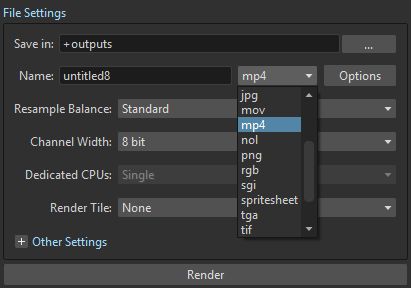
Abrir la ventana Procesamiento → Opciones de salida…
Instalación de FFmpeg en macOS
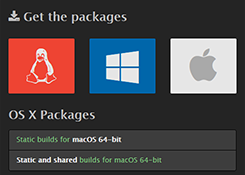
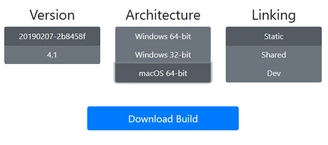
Descarga
Instalación
Abrir el Finder y crear una nueva carpeta, la ubicación recomendada es la carpeta Applications/Tahoma.
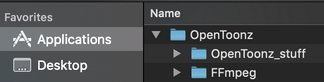
Llamar a la nueva carpeta FFmpeg
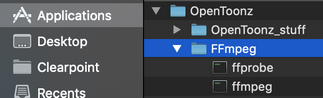
Arrastrar el contenido de la carpeta bin desde el archivo zip hasta la nueva carpeta.
Truco
Para macOS 10.15 y posteriores, cada ejecutable dentro de la carpeta FFmpeg necesitará ser abierto antes de usar Tahoma2D (sólo se necesitará hacer esto una única vez, debido a funciones de seguridad del sistema). En el Finder, hacer clic derecho en cada uno de los ejecutables (ffmpeg, ffprobe, etc.) y seleccionar Abrir con → Terminal. Una vez que las ventanas de la Terminal se hayan abierto exitosamente, podrán ser cerradas.
A continuación, ejecutar Tahoma2D y abrir la ventana Archivo → Preferencias…
Navegar a la categoría Importación/Exportación; en la parte superior está la opción Ruta a FFmpeg.
Ingresar la ruta a la carpeta de FFmpeg creada previamente, si se usó la ruta recomendada, esta sería: /Applications/Tahoma/FFmpeg:

Reiniciar Tahoma2D.
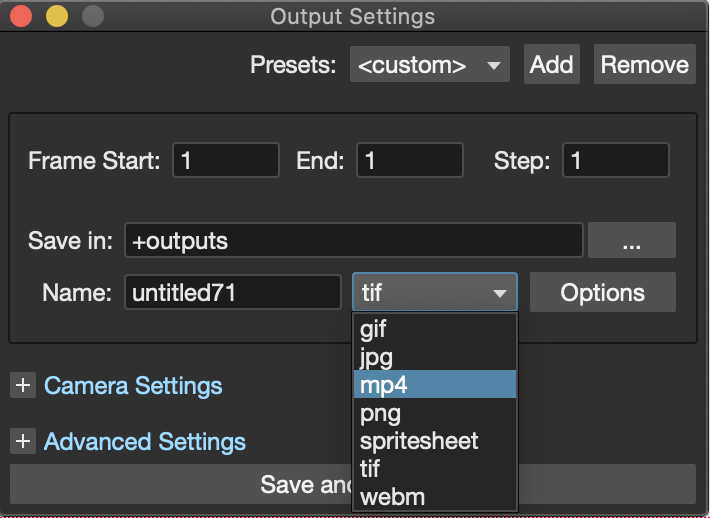
Abrir la ventana Procesamiento → Opciones de salida…
Instalación de FFmpeg en Linux
Arch Linux: # pacman -S extra/ffmpeg
Debian GNU/Linux: # apt install ffmpeg
Gentoo Linux: # emerge media-video/ffmpeg
Solus: # eopkg install ffmpeg
Truco
Para que sea posible exportar archivos en formatos mp4, webm o gif, es necesario indicar la ruta a la versión de FFmpeg instalada en el sistema, que usualmente es: /usr/bin/ffmpeg. Es posible usar el comando which ffmpeg en la consola para averiguar esto.
Ejecutar Tahoma2D y abrir la ventana Archivo → Preferencias…
Navegar a la categoría Importación/Exportación; en la parte superior está la opción Ruta a FFmpeg.
Introducir la ruta /usr/bin.

Reiniciar Tahoma2D.
Abrir la ventana Procesamiento → Opciones de salida…